

1. ViMax 是什么
ViMax 是一个面向 AI 视频创作的 Agentic Video Generation 项目。它把一个视频创作任务拆成多个环节,让大语言模型、图像生成模型、视频生成模型一起协作,完成从创意到视频产物的流程。
简单说,你可以给它一个想法、一段剧本,或者一段小说文本,让它帮助你完成:
- 故事扩写
- 角色设定
- 剧本规划
- 场景拆分
- 分镜设计
- 镜头描述
- 图像生成
- 视频片段生成
- 最终视频整理
2. 适合谁使用
ViMax 适合这些场景:
- 想把短创意扩展成视频脚本的人
- 想把剧本拆成镜头和分镜的人
- 想做 AI 短片、预告片、概念片的人
- 想研究多 Agent 视频生成流程的人
- 想搭建本地 AI 视频创作工作台的人
它不适合期待“输入一句话立刻稳定生成完整大片”的用户。它更像一个视频创作工作流框架,需要你配置模型服务,并对中间产物进行检查和调整。
3. 核心功能
3.1 Idea2Video
Idea2Video 用来把一个短想法扩展成视频。
例如输入:
一个宇航员在废弃月球基地里发现一封来自地球未来的信。
ViMax 会尝试生成故事、角色、脚本、场景、分镜、镜头描述,并继续衔接图像和视频生成。
3.2 Script2Video
Script2Video 用来处理已经写好的剧本。
它会尽量保留原剧本的结构和意图,把剧本拆成适合生成视频的镜头、角色、场景和素材任务。
3.3 Novel2Video
Novel2Video 用来处理更长的小说或章节文本。
它会先压缩长文本,再提取事件、角色和场景,适合把长叙事整理成可视化视频规划。
3.4 Web UI
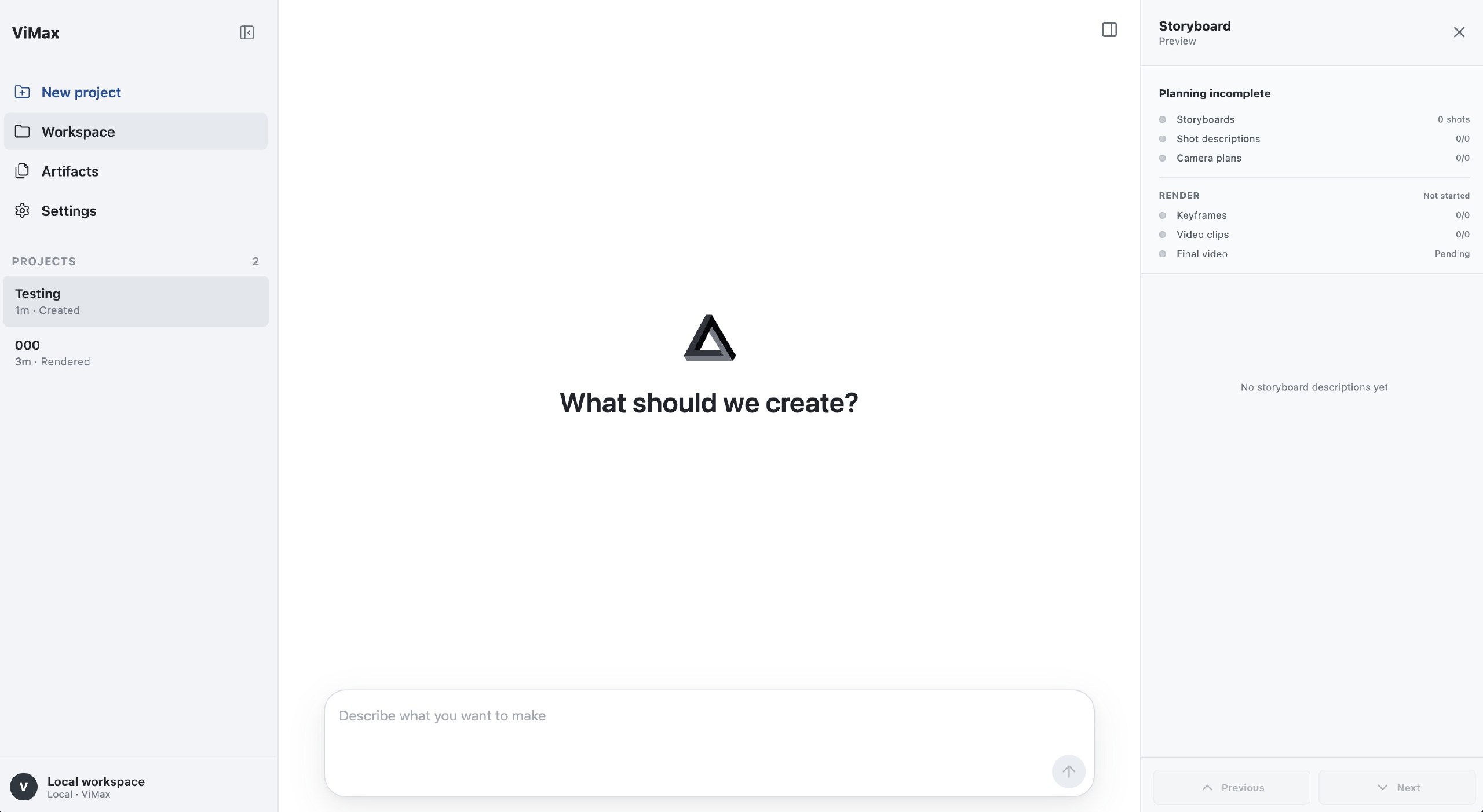
Web UI 是最适合新手使用的入口。它可以:
- 新建和管理项目
- 与 ViMax Agent 对话
- 上传参考文件
- 查看中间产物
- 查看分镜和渲染状态
- 配置模型服务
3.5 TUI
TUI 是终端交互界面,适合熟悉命令行的用户。
4. 部署前准备
建议准备:
- Python 3.12 或更新版本
- Node.js 18 或更新版本
- npm
- Git
- 可用的大语言模型 API
- 可用的图像生成 API
- 可用的视频生成 API
推荐使用虚拟环境或 uv 管理依赖,避免影响系统里其他 Python 项目。
5. 推荐部署方式
项目官方推荐使用 uv 管理 Python 环境。下面是适合新手的通用部署流程。
5.1 获取源码
<code class="language-bash"># 从 GitHub 克隆 ViMax 项目源码。
git clone https://github.com/HKUDS/ViMax.git
# 进入 ViMax 项目目录。
cd ViMax
</code>
5.2 安装 Python 依赖
<code class="language-bash"># 使用 uv 按项目锁文件同步 Python 依赖。
uv sync
</code>
如果你还没有安装 uv,可以先查看 uv 官方安装文档,或使用 Python 虚拟环境手动安装依赖。新手更推荐 uv sync,因为它更容易复现项目锁定版本。
5.3 创建本地配置文件
<code class="language-bash"># 复制示例配置文件,生成只在本地使用的私有配置。
cp configs/agent.example.yaml configs/agent.local.yaml
</code>
Windows PowerShell 可以使用:
<code class="language-powershell"># 复制示例配置文件,生成只在本地使用的私有配置。
Copy-Item -LiteralPath "configsagent.example.yaml" -Destination "configsagent.local.yaml"
</code>
5.4 安装 Web UI 依赖
<code class="language-bash"># 进入 Web UI 子目录。
cd web
# 安装前端依赖。
npm install
</code>
5.5 启动 Web UI
<code class="language-bash"># 启动 ViMax Web UI。
npm run dev
</code>
启动后打开:
http://127.0.0.1:4173
如果端口被占用,可以换一个端口:
<code class="language-bash"># 使用 4174 端口启动 Web UI。
VIMAX_WEB_PORT=4174 npm run dev
</code>
Windows PowerShell 可以使用:
<code class="language-powershell"># 设置 Web UI 端口为 4174。
$env:VIMAX_WEB_PORT = "4174"
# 启动 ViMax Web UI。
npm run dev
</code>
6. 模型配置方法
打开:
configs/agent.local.yaml
通常需要配置三类模型服务。
| 配置区域 | 作用 |
|---|---|
llm |
大语言模型,用于对话、规划、写作和决策 |
image |
图像生成模型,用于生成参考图、角色图、首帧等 |
video |
视频生成模型,用于生成视频片段 |
embedding |
文本向量模型,Novel2Video 可选 |
reranker |
文本重排模型,Novel2Video 可选 |
示例结构:
<code class="language-yaml"># 配置大语言模型服务。
llm:
  # 填写模型服务提供商,例如 openai 或兼容 OpenAI 协议的服务。
  model_provider: openai
  # 填写你要使用的大语言模型名称。
  model: <YOUR_LLM_MODEL>
  # 填写模型服务的 API 地址。
  base_url: <YOUR_LLM_BASE_URL>
  # 填写大语言模型 API Key。
  api_key: <YOUR_API_KEY>

# 配置图像生成模型服务。
image:
  # 填写图像生成模型名称。
  model: <YOUR_IMAGE_MODEL>
  # 填写图像生成 API 地址。
  base_url: <YOUR_IMAGE_BASE_URL>
  # 填写图像生成 API Key。
  api_key: <YOUR_API_KEY>

# 配置视频生成模型服务。
video:
  # 填写视频生成模型名称。
  model: <YOUR_VIDEO_MODEL>
  # 填写视频生成 API 地址。
  base_url: <YOUR_VIDEO_BASE_URL>
  # 填写视频生成 API Key。
  api_key: <YOUR_API_KEY>
</code>
不要把真实 API Key 分享到公开笔记、截图、仓库或聊天记录里。
7. 新手使用流程
7.1 启动项目
先进入项目的 web 目录,然后运行:
<code class="language-bash"># 启动 Web UI。
npm run dev
</code>
浏览器打开:
http://127.0.0.1:4173
7.2 创建项目
进入 Web UI 后,新建一个项目。项目名建议写清楚,例如:
- 月球基地短片
- 茶馆悬疑片
- 产品发布会广告
- 小说第一章可视化
7.3 输入创作需求
你可以输入一段自然语言描述,例如:
我想做一支 30 秒的科幻短片。主角是一名独自巡检的宇航员,他在月球基地发现一台仍在工作的旧通讯机,里面传来未来地球的求救信号。整体风格冷峻、孤独、电影感强。
7.4 检查中间产物
生成过程中不要只等最终视频,建议检查这些内容:
- 故事是否合理
- 角色是否一致
- 场景是否清楚
- 分镜是否可拍
- 镜头描述是否足够具体
- 参考图是否符合风格
- 视频片段是否需要重试
7.5 再执行渲染
当文本规划基本满意后,再继续生成图像和视频。这样可以减少无效 API 调用,也更容易控制成本。
8. 常见问题
8.1 页面打不开
先确认 Web 服务是否启动成功。
<code class="language-bash"># 在 web 目录下启动 Web UI。
npm run dev
</code>
如果默认端口被占用,换一个端口再启动。
8.2 Agent 没有反应
常见原因:
- 没有配置
configs/agent.local.yaml - API Key 无效
- base URL 填错
- 模型名称填错
- 当前模型服务网络不可达
- 模型额度不足
8.3 图像或视频生成失败
常见原因:
- 图像或视频模型配置缺失
- API Key 没有对应权限
- 提示词触发服务限制
- 视频模型生成时间较长
- 当前服务限流或排队
8.4 生成结果不稳定
AI 视频生成通常需要多轮调整。建议:
- 先确认故事和脚本
- 再确认角色设定
- 再确认分镜
- 最后生成图像和视频
- 对不满意的镜头单独重试
9. 推荐提示词写法
尽量写清楚:
- 视频时长
- 风格
- 主角
- 场景
- 情绪
- 镜头节奏
- 画幅比例
- 是否需要旁白
- 是否需要字幕
示例:
请帮我制作一支 45 秒的赛博朋克风格短片。主角是一名夜班快递员,场景是雨夜高架桥和霓虹街区。故事要有明确起承转合,画面风格偏电影感,镜头节奏前慢后快,不要出现夸张卡通风。
10. 升级和维护建议
10.1 不要随便全局安装依赖
推荐把依赖放在项目自己的环境里,避免影响其他项目。
10.2 不要随便升级锁文件
如果项目提供了锁文件,优先按锁文件安装。直接安装最新版依赖可能导致导入路径、API 行为或测试结果变化。
10.3 定期备份配置
建议备份:
configs/agent.local.yaml.vimax.working_dir
其中 .working_dir 通常保存项目生成的中间产物和视频结果。
10.4 不要公开 API Key
分享截图、笔记或仓库前,检查是否包含:
- API Key
- 私有 base URL
- 账号信息
- 本地路径
- 生成任务中的敏感素材
11. 一句话总结
ViMax 更像一个 AI 视频创作工作台,而不是一个简单的视频生成按钮。新手最推荐的使用方式是:先用 Web UI 让 Agent 规划故事、角色和分镜,确认中间产物后,再调用图像和视频模型生成最终素材。


