
引子:你一天要”打开看看”多少次?
先别急着看工具,问自己四个问题:
- 翻素材文件夹,想确认一张图对不对,双击 → 等 Photoshop 慢吞吞起来 → 看一眼 → 关掉。一天重复十几次?
- 收到一堆 PDF,想知道哪份是定稿、哪份是草稿,只能一份份点开。每份都要等阅读器启动?
- 下载目录里躺着几个压缩包,记不清里面装的是什么,只能解压看看,看完再删。解压两分钟,确认两秒钟?
- 拿不准某个代码文件是哪个版本,双击却用记事本打开,格式全乱。还得再切回编辑器?
这些动作单次只浪费几秒,但它们把你的注意力切得七零八落。更烦的是:你打开软件只是为了看一眼,不是要编辑。
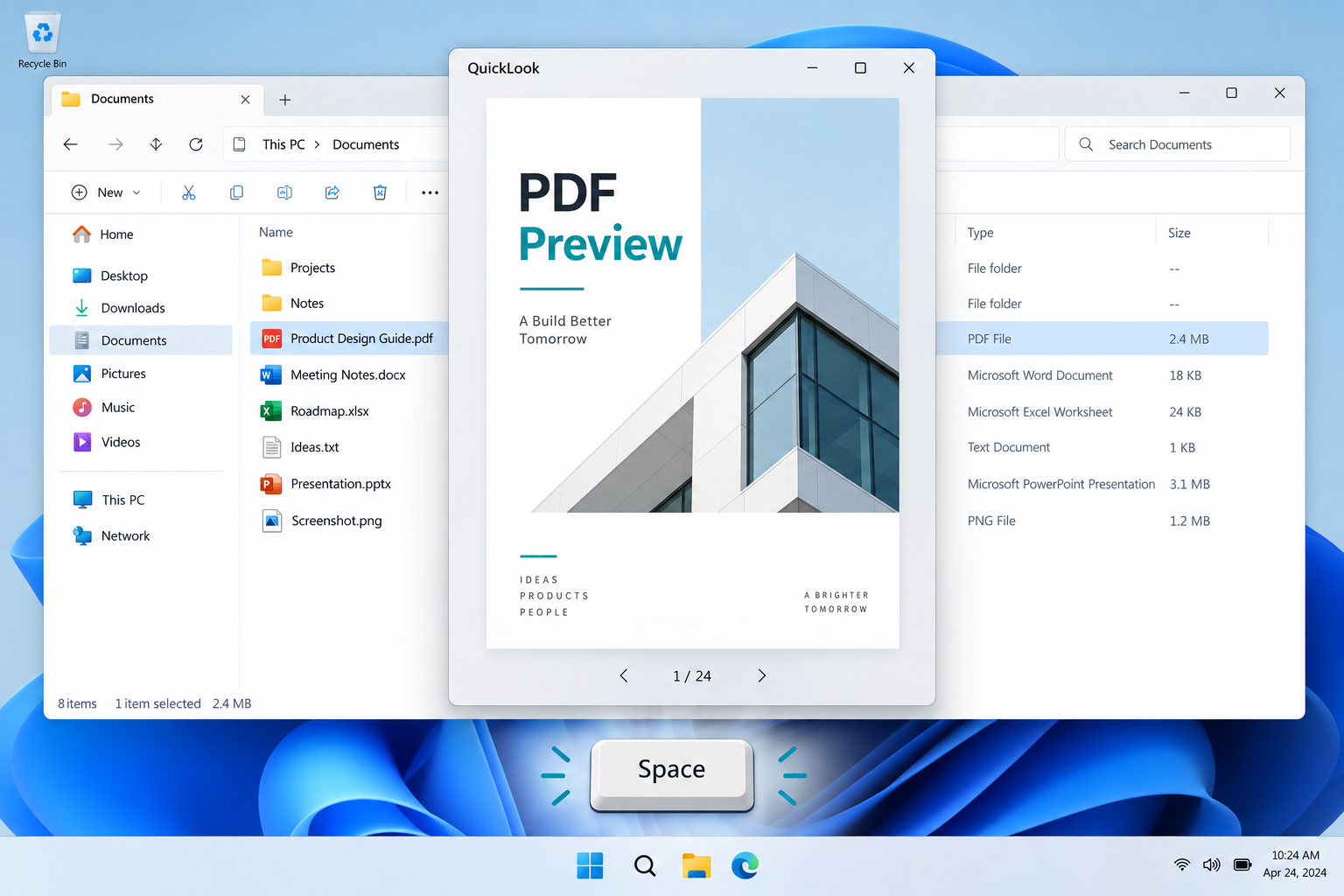
macOS 用户没有这个烦恼——选中文件,按一下空格,内容直接浮出来,再按一下消失。
Windows 上现在也有了,而且做得比 macOS 原版还狠:QuickLook。
一、这个项目是什么
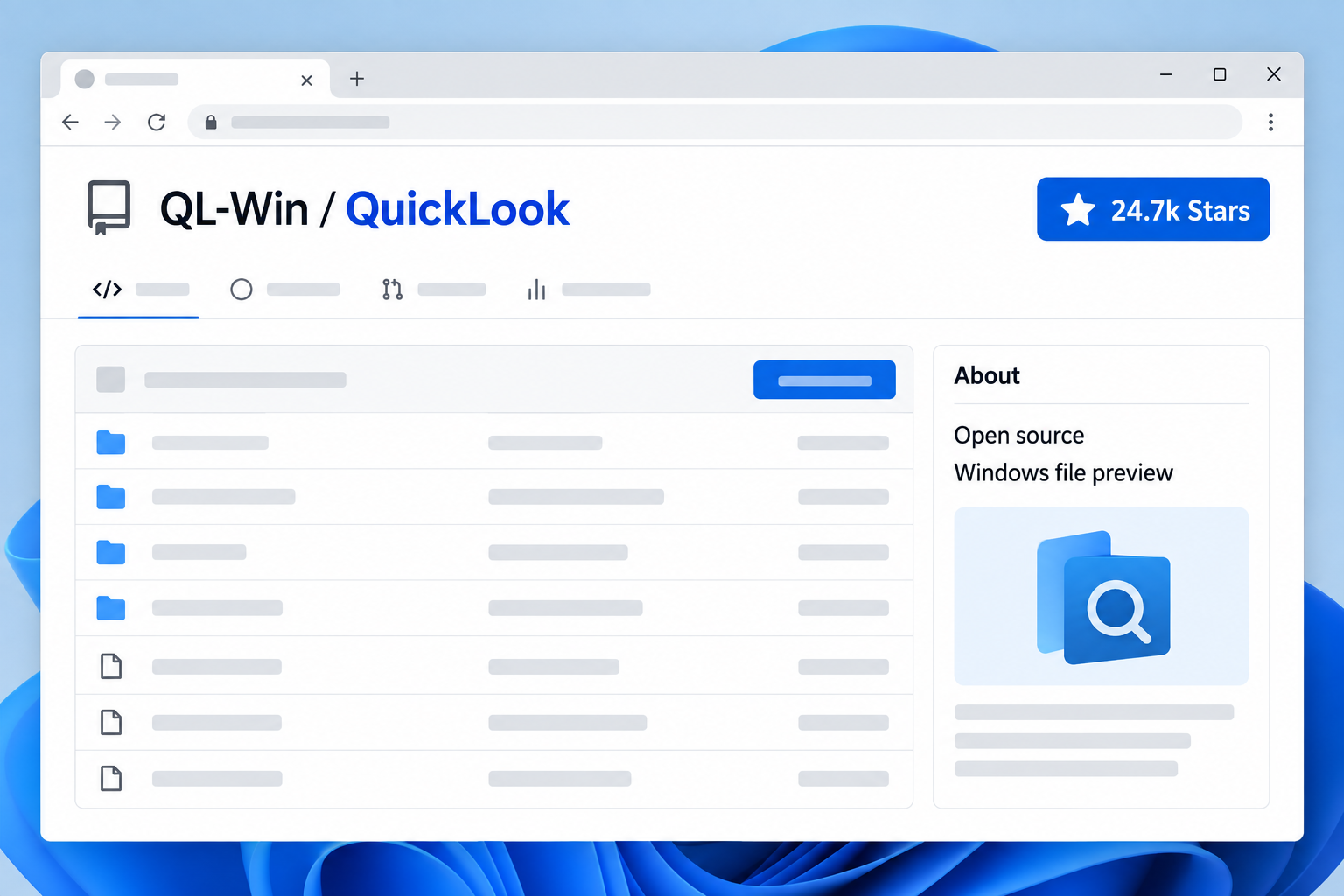
QuickLook 是一个 Windows 上的文件快速预览工具,作者 Paddy Xu,仓库在 GitHub 的 QL-Win/QuickLook,C# 编写,GPL-3.0 开源协议。
一句话概括它的定位:把 macOS 的 Quick Look 搬到 Windows,并且做得更强。
几个硬数据:
| 项目 | 情况 |
|---|---|
| GitHub Star | 约 24.7k(2.4 万+),Fork 约 1.3k |
| 仓库创建 | 2017 年 4 月,至今维护近十年 |
| 最新版本 | 4.5.0(2026 年 4 月 14 日发布) |
| 开源协议 | GPL-3.0 |
| 支持格式 | 100+ 种,且可通过插件继续扩展 |
| 官方宣称启动速度 | 平均 0.2 秒 |
| 体积 | 安装包小巧,后台常驻占用极低 |
官方把它和传统流程做了个对比,很直观:
<code>没有 QuickLook:          有了 QuickLook:
1. 双击                   1. 按空格
2. 等待……                 2. 看完了 ✨
3. 软件加载
4. 看文件                     ⚡ 约 0.2 秒
5. 关软件
   ⏱️ 约 10 秒
</code>
核心动作只有一个:选中文件,按空格。
不需要配置,不需要学习,装完就在后台跑着,随叫随到。
二、为什么是 QuickLook:它到底好在哪
2.1 先看看”不用它”的时候你在忍受什么
| 场景 | 常规做法 | 问题 |
|---|---|---|
| 想看一眼图片 | 双击,等图片软件 | 启动慢,看完还要关 |
| 想看 PDF 内容 | 双击,等 PDF 阅读器 | 重型软件,几十 MB 起步 |
| 想看压缩包里有什么 | 解压 | 为了”看一眼”付出完整解压成本 |
| 想看 Office 文档 | 装 Office 或 WPS | 不装就打不开,装了又很重 |
| 想看代码文件 | 记事本打开 | 没有语法高亮,格式全乱 |
| 想看 3D 模型 | 打开专业建模软件 | 大多数人根本没装 |
QuickLook 的定位就是:这六种情况,全部只需按一下空格。
2.2 八大优点,逐条说清楚
① 空格即看,快到没有”等待”这个概念
官方给出的平均预览启动时间是 0.2 秒。这个数字的意义在于:它快到你不会意识到自己”启动了一个程序”。没有加载动画,没有进度条,窗口就是直接浮出来。
② 100+ 种格式,开箱即用,不用装任何东西
覆盖面比大多数人的想象宽得多:
- 图片:JPEG、PNG、GIF、WebP、PSD、AI、RAW、SVG、EPS,动图也支持
- 视频音频:MP4、AVI、MKV、MOV、MP3、FLAC、WAV、AAC
- 文档:PDF、Word、Excel、PowerPoint、Markdown(实时渲染)、TXT
- 电子书与漫画:EPUB、MOBI、CBZ、CBR
- 压缩包:ZIP、RAR、7Z、TAR,能直接看里面有什么
- 代码与配置:Python、JavaScript、C++、Rust、HTML、CSS、JSON、XML、YAML、TOML、INI,全部带语法高亮
- 3D 模型:OBJ、STL、FBX,鼠标拖动就能旋转查看
- 其他:字体(TTF/OTF/WOFF)、字幕(SRT/ASS)、乐谱,甚至二进制文件有十六进制视图
4.5.0 版本还新增了一大批开发者格式:Fortran95、GDScript、Zig、GraphQL、Mermaid、KQL、PromQL、PlantUML、AutoHotkey、JSON Lines……语法高亮还带深色主题。
③ 不用装 Office,也能预览 Office 文档
这一条很多人不知道:装个 OfficeViewer 插件,不需要系统里有 Microsoft Office,Word / Excel / PowerPoint 直接能预览。对不想装 Office 的人来说省了一大笔。
④ 插件生态,能长到自己需要的样子
本体是一堆内置查看器的集合,想加能力就装插件。官方推荐的几个:
| 插件 | 作用 |
|---|---|
| OfficeViewer | 免装 Office 预览 Word / Excel / PowerPoint |
| PdfViewer-Native | 基于 WebView2 的增强 PDF 预览,滚动更顺、可搜索、硬件加速 |
| PostScriptViewer | 预览 .ps、.eps,设计师刚需 |
| CADImport | 原生查看 .dwg、.dxf、.plt、.cgm |
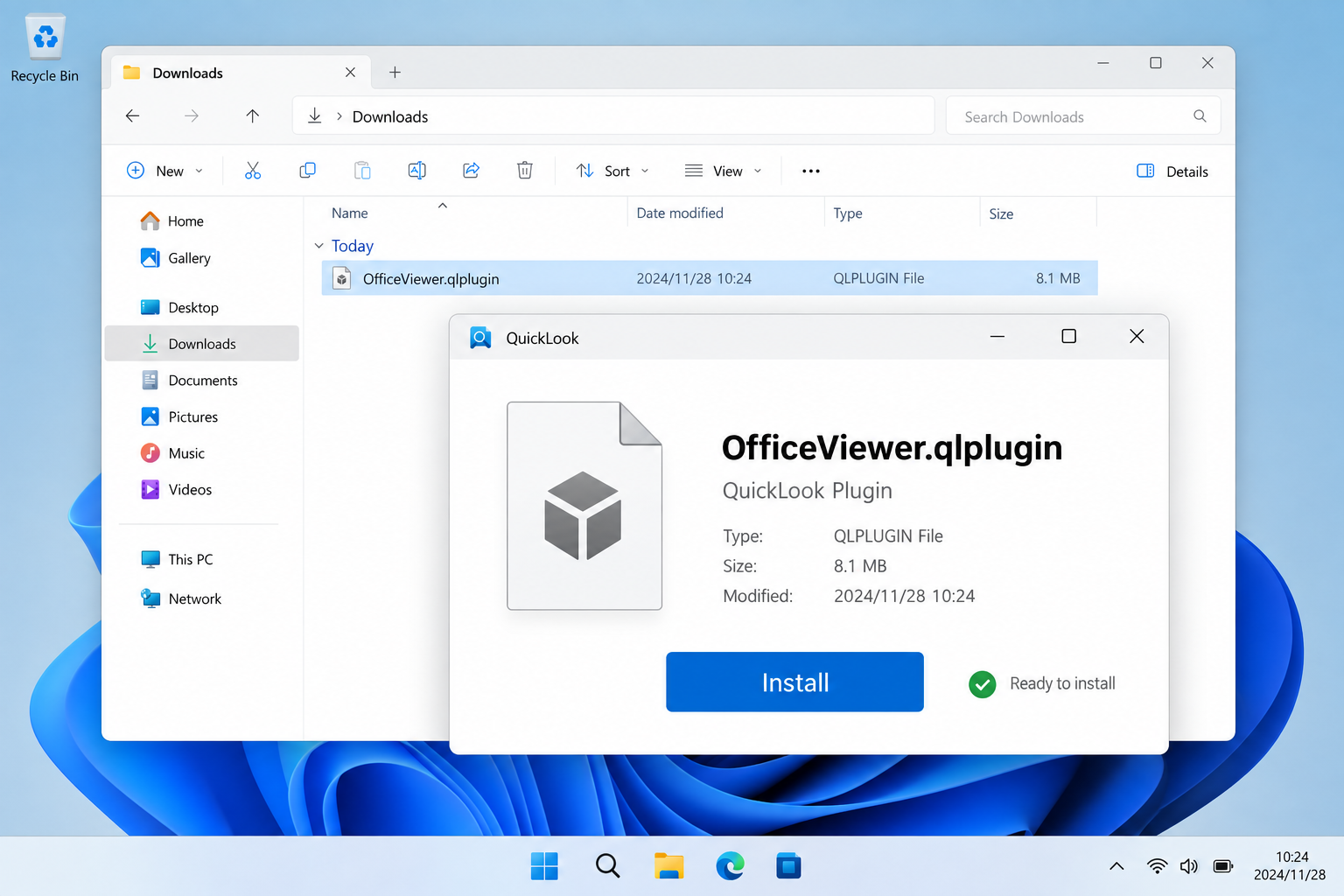
安装方式很特别,也很符合这个项目的气质:下载 .qlplugin 文件 → 选中它 → 按空格 → 点 Install → 重启 QuickLook。用预览工具来装预览插件,挺妙的。
⑤ 完全免费、开源、无广告、无捆绑
GPL-3.0 协议,代码公开可审查。没有广告,没有数据收集,没有”装机必备全家桶”。这年头能做到这几条的 Windows 工具不多了。
⑥ 极轻量,后台静默,不打扰
它常驻系统托盘,你平时根本感觉不到它的存在。内存占用极低,不影响系统性能。想用的时候按空格,它就在。
⑦ 原生观感,支持深色模式
预览窗口用的是 Windows 原生设计语言(Fluent Design),支持深色模式、Mica / 亚克力材质,4K 屏显示清晰,也做了触控优化。不会出现”一个第三方工具硬塞进系统里”的违和感。
⑧ 便携版随拷随走
官方提供 portable 版,解压就能用,配置跟着文件夹走。U 盘里放一份,到任何一台 Windows 电脑上都能用,不留痕迹。
2.3 横向对比:它站在哪个位置
| 能力 | Windows 资源管理器预览窗格 | macOS Quick Look | QuickLook |
|---|---|---|---|
| 触发方式 | 需手动开启侧边预览栏 | 空格 | 空格 |
| 格式覆盖 | 少,Office 常失效 | 较多 | 100+,且可扩展 |
| 视频直接播放 | 通常不行 | 支持 | 支持 |
| 压缩包看内容 | 不行 | 不行 | 支持 |
| 3D 模型旋转 | 不行 | 支持 | 支持 |
| 插件扩展 | 无 | 有(需折腾) | 有,一键安装 |
| 成本 | 免费 | 需 Mac | 免费开源 |
一句话:它是 Windows 上最接近 macOS Quick Look、甚至在某些方面走得更远的方案。
2.4 谁适合装,谁可能用不上
✅ 强烈建议装
- 每天要在文件夹里翻大量素材的设计师、剪辑师、摄影师
- 下载目录常年堆积、经常忘了文件是啥的人
- 程序员(代码、配置、日志、二进制文件都能直接看)
- 需要审阅大量 PDF / Office 文档的职场人
- 从 Mac 转 Windows、习惯了空格预览的人
- 不想为了”看一眼”就装一堆重型软件的人
❌ 可以再想想
- 只处理极少数固定格式、且有专用软件常开的(收益有限)
- 公司电脑严格限制安装第三方软件的(先问问 IT)
- 主要靠 Everything + 固定几个软件工作、对预览没需求的
三、安装:四条路,选一条就行
⚠️ 先说一个很多中文教程都没提、但很重要的避坑点
你在网上搜”QuickLook 下载”,会冒出一堆站点,比如
quicklook.click、quicklook.cc之类,页面做得像官网,甚至还有”官方下载”字样。这些都不是项目官方站点。项目 README 里指向的官网是
quicklookapp.vercel.app,而这个站点本身也是社区维护的(维护仓库是另一个第三方账号)。真正权威的下载渠道只有三个:
- GitHub Releases:
github.com/QL-Win/QuickLook/releases- Microsoft Store:搜 “QuickLook”,或直接访问
apps.microsoft.com/detail/9nv4bs3l1h4s- 包管理器:
winget/scoop第三方下载站有捆绑安装的风险,这个工具本身是干净的,别让下载渠道毁了它。
3.1 四种安装方式怎么选
| 方式 | 适合谁 | 自动更新 | 打开/保存对话框支持 | 便携模式 |
|---|---|---|---|---|
| Microsoft Store | 大多数人,图省事 | ✅ | ❌ | ❌ |
| GitHub 安装包(.msi) | 想要完整功能 | ⚠️ | ✅ | — |
| GitHub 便携版(.zip) | U 盘随身带 | — | ✅ | ✅ |
| winget / scoop | 命令行用户 | ✅ | ✅ | ❌ |
注意 Store 版的两个限制:商店版不支持在软件的”打开 / 保存”对话框里预览(比如你在 Word 里点”插入图片”,那个文件选择窗口里按空格没反应),也不支持便携模式。
如果你经常在各种软件的文件选择框里挑图,请装 GitHub 的安装版,不要用 Store 版。这是官方对比表里明写的差异,也是最多人踩的坑。
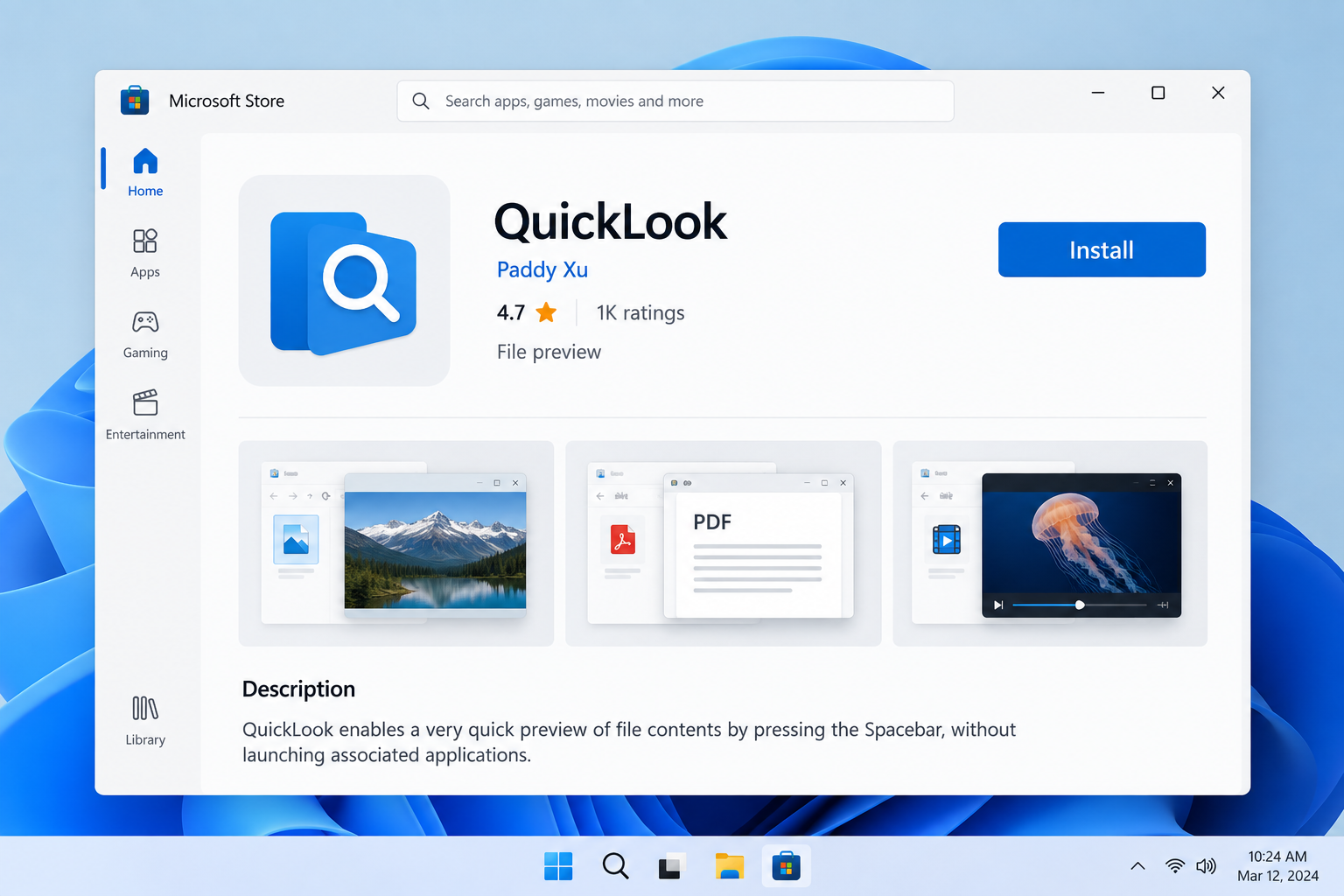
3.2 方式一:Microsoft Store(最简单)
- 打开 Microsoft Store
- 搜索 QuickLook
- 认准发行者是 Paddy Xu(或”QL-Win”相关标识)
- 点击安装
也可直接访问:https://apps.microsoft.com/detail/9nv4bs3l1h4s
3.3 方式二:GitHub 安装包(功能最全,推荐)
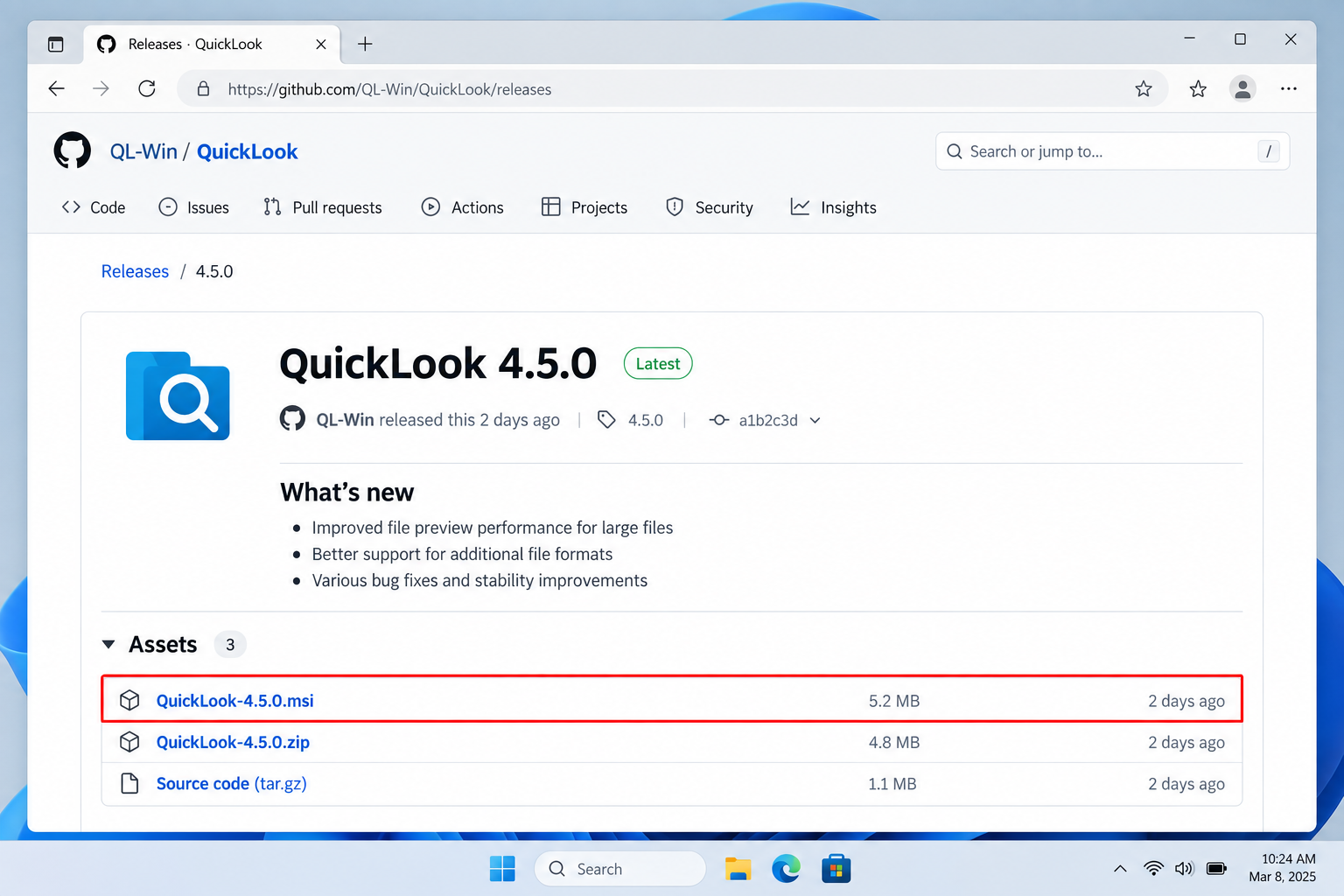
- 访问
https://github.com/QL-Win/QuickLook/releases - 找到 Latest(当前为 4.5.0)
- Assets 里下载
.msi安装包(要便携版就下.zip) - 双击安装,一路下一步
- 装完自动启动,任务栏托盘出现 QuickLook 图标
3.4 方式三:winget(一行命令)
以管理员或普通用户身份打开 PowerShell / 终端:
<code class="language-powershell">winget install --id QL-Win.QuickLook -e
</code>
后续升级:
<code class="language-powershell">winget upgrade --id QL-Win.QuickLook
</code>
3.5 方式四:Scoop
<code class="language-powershell">scoop bucket add extras
scoop install quicklook
</code>
3.6 便携版怎么玩
下载 .zip,解压到任意目录(比如 U 盘),双击 QuickLook.exe 就能用。
便携版的配置文件保存在可执行文件旁边的 UserData 目录里,整个文件夹拷走就是完整的个人配置。卸载时直接删文件夹,系统里不留任何痕迹。
四、装完必做的四件事
① 开启开机自启
默认可能不随系统启动。右键托盘里的 QuickLook 图标 → 设置 → 勾选开机启动。
不然每次重启电脑后按空格没反应,你会以为软件坏了。
② 验证一下能不能用
在资源管理器里随便选中一张图片,按 空格。
窗口弹出来 = 成功。再按一次空格或 Esc 关闭。
③ 装 OfficeViewer 插件(强烈建议)
如果你想预览 Word / Excel / PowerPoint:
- 去
github.com/QL-Win/QuickLook.Plugin.OfficeViewer/releases下载.qlplugin文件 - 确保 QuickLook 正在运行
- 在资源管理器里选中这个
.qlplugin文件,按空格 - 预览窗口里点 Install
- 重启 QuickLook(退出托盘再启动)
④ 打开深色模式 / 调整外观(可选)
4.5.0 新增了 WindowBackdrop 选项,支持 Auto / None / Mica / Acrylic / Tabbed / Acrylic10 / Acrylic11 多种窗口材质。喜欢毛玻璃质感的可以在配置文件里调(社区资料显示配置文件通常位于 %APPDATA%pooi.moeQuickLook,便携版在 UserData)。
五、快捷键速查:会用这几个就够了
基础操作
| 按键 | 作用 |
|---|---|
Space |
打开 / 关闭预览 |
Esc |
关闭预览窗口 |
Enter |
用默认程序打开该文件 |
↑ ↓ 或 ← → |
切换到上一个 / 下一个文件 |
浏览与缩放
| 按键 | 作用 |
|---|---|
| 鼠标滚轮 | 缩放图片 |
Ctrl + 滚轮 |
缩放 PDF |
Ctrl + 0 |
重置为原始大小 |
Page Up / Page Down |
上下翻页 |
Home / End |
跳到开头 / 结尾 |
F11 |
全屏切换(4.5.0 新增) |
3D 模型
| 操作 | 作用 |
|---|---|
| 左键拖动 | 旋转模型 |
| 中键拖动 | 平移模型 |
💡 两个容易被忽略的细节
① 预览窗口没焦点,方向键照样能切文件。
这意味着你可以一直停在资源管理器上,用键盘连续”翻”整个文件夹——选中第一个按空格,然后一直按方向键。找图、筛素材时这个手感非常好。
② 可以直接从预览窗口里把文件拖出去。
预览到想要的文件,直接从预览窗口拖到目标位置(比如拖进微信对话框、拖进另一个文件夹),一步到位,不用回去找它在哪。
六、常见问题排查
| 现象 | 原因与处理 |
|---|---|
| 按空格完全没反应 | ① 看托盘有没有 QuickLook 图标,没有就手动运行主程序;② 在设置里勾选开机自启;③ 重启一次 QuickLook |
| 空格被别的软件抢了 | 输入法的快捷功能、其他预览类工具可能占用空格。关掉可疑后台程序再试 |
| 网络下载的文件预览不了 | Windows 会把它标记为”已阻止”,预览窗里一般有解除阻止的提示,点一下即可 |
| 视频播放失败(4.5.0 起高发) | 4.5.0 把 LAVFilters 升级到 0.81.0。老显卡或未装最新 VC++ 运行库的用户可能播放失败。官方说明了这是有意的更新策略;遇到问题可参考 issue #1362 考虑降级 LAVFilters,或安装最新的 Visual C++ Redistributable |
| Office 文档预览不出来 | 装 OfficeViewer 插件(见第四节)。注意 Store 版功能受限,插件可能装不上,建议改用 GitHub 安装版 |
| 预览窗不透明 / 显示模糊 | 在配置里关闭窗口透明,或把渲染模式改为软件渲染(ProcessRenderMode 设为 1) |
| 在软件的文件选择框里按空格没用 | 这是 Store 版的已知限制,改用 GitHub 安装版即可 |
| 插件装不上 | 确认是 .qlplugin 格式;确认 QuickLook 正在运行;装完要重启 QuickLook |
| 资源管理器重启后托盘图标消失 | 4.5.0 已修复该问题(issue #1864),升级到最新版即可 |
卸载方式:开始菜单卸载 / Store 卸载 / 便携版直接删文件夹。
七、一句话结论
QuickLook 干的事情极其简单——选中文件,按空格。但它解决的是一个每天都在发生、却没人觉得是问题的浪费:为了”看一眼”而启动一个重型软件。
它免费、开源、无广告、20MB 出头、装完不用学、后台静默不打扰,还带着 100+ 格式和一套插件生态。
这种”小而确定”的效率提升,才最容易被长期使用下去。
如果你也是那个下载目录堆着几十个文件、每次都要双击确认是什么的人——装一个试试。按一次空格,可能就回不去了。
你平时最常为了”看一眼”而打开什么软件? 是 PDF 阅读器、图片浏览器,还是解压工具?评论区聊聊,看看 QuickLook 能替你省掉哪一步。
顺手点个在看,让更多被”双击等待”折磨的人知道这个工具。
本文技术细节整理自 QuickLook 官方仓库 README、Releases 更新日志与官方 Wiki,版本号、格式支持与快捷键均以官方最新版为准。
官方渠道(请只从这里下载):
- GitHub 仓库:https://github.com/QL-Win/QuickLook
- Releases 下载:https://github.com/QL-Win/QuickLook/releases
- Microsoft Store:https://apps.microsoft.com/detail/9nv4bs3l1h4s
- 插件列表:https://github.com/QL-Win/QuickLook/wiki/Available-Plugins
- 问题反馈:https://github.com/QL-Win/QuickLook/issues


