
先把话说在前头。
你有没有过这种时刻——
- 想把文件从「下载」挪到项目文件夹,结果开了三个资源管理器窗口,桌面挤得像春运?
- 想给一堆文件标记”待处理 / 已完成”,发现只能靠改文件名加
[待办]前缀,或者再建一层子文件夹? - Win11 终于给了多标签页,结果关窗口时所有标签一起没了,操作逻辑别扭到想骂人?
- 想看看某个 Git 仓库改了哪些文件,还得专门开一个 Git 客户端或者敲命令行?
Windows 资源管理器诞生快 30 年,核心体验几乎原地踏步。微软显然觉得够用了。
但 GitHub 上 4.4 万个 Star 说明:用户不这么想。
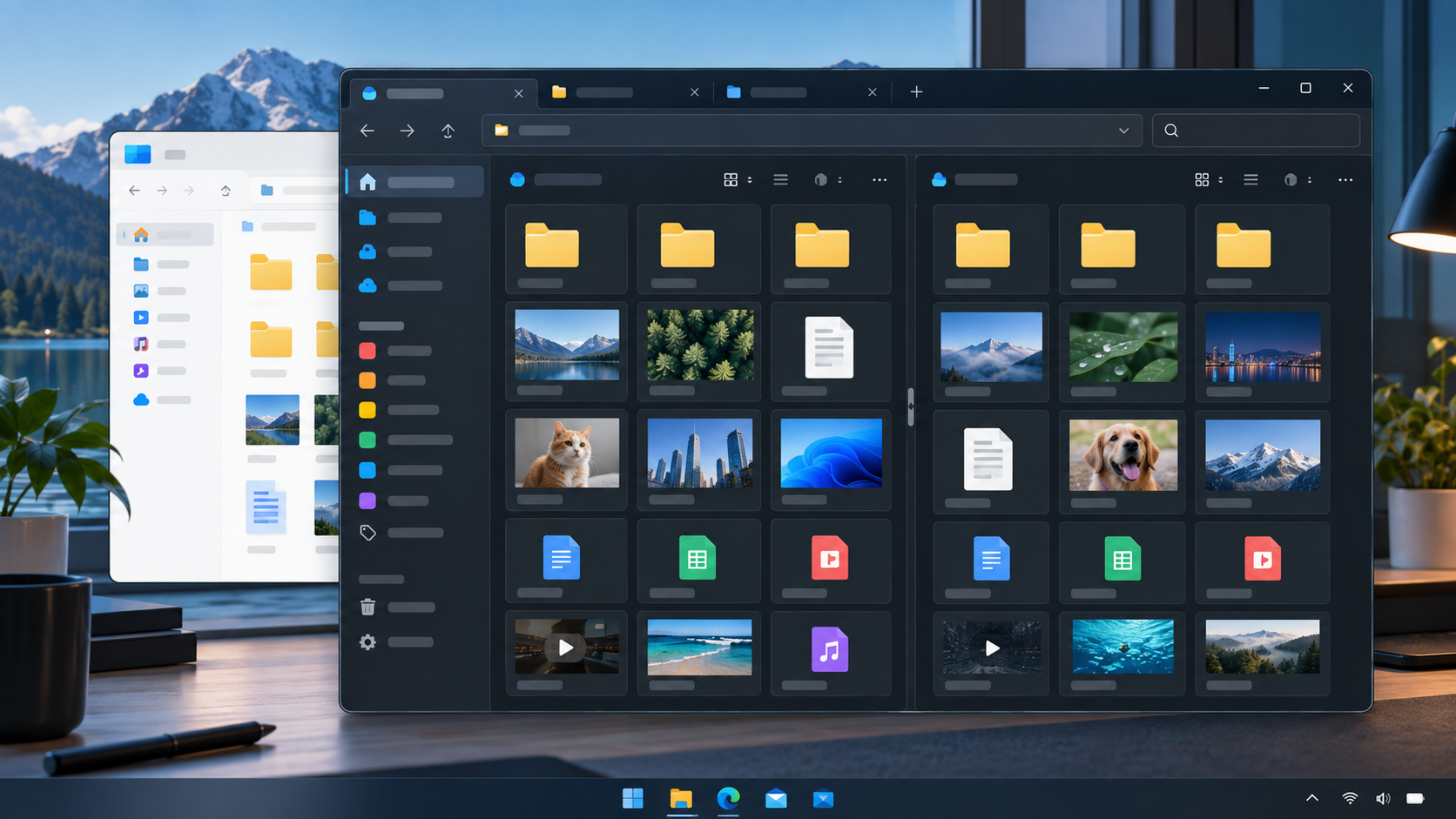
这个叫 Files 的开源项目,用微软自家的 WinUI 3 从零重写了一个文件管理器——比微软亲生的还像”官方出品”。更狠的是,它免费、开源(MIT 协议)、还能直接接管系统默认文件管理器。
今天就把它讲透:能干什么、怎么装、装完怎么把效率拉满。
一、Files 是什么
Files 是由 Files Community 社区维护的开源文件管理器,专供 Windows 10 / Windows 11。
一句话概括:把浏览器式的多标签、Total Commander 式的双窗格、macOS Finder 式的栏目视图,加上彩色文件标签、内置 Git、云盘聚合、文件哈希校验,全塞进一个 Fluent Design 风格的现代界面里。
几个硬数据(截至 2026 年 9 月):
| 项目 | 数据 |
|---|---|
| GitHub Star | 约 4.4 万 |
| 贡献者 | 310+ |
| 开源协议 | MIT(可商用,无后顾之忧) |
| 技术栈 | C# / WinUI 3 / .NET 10 |
| 支持语言 | 40+ 种(含简体中文) |
| 最新版本 | 稳定版 v4.2.9.0(2026-08-19)/ 预览版 v4.2.31.0 |
| 体积 | 约 156 MB |

二、为什么值得装:它到底好在哪
2.1 先看这张痛点对照表
| 你现在的做法 | 问题 | Files 怎么做 |
|---|---|---|
| 开多个资源管理器窗口 | 桌面杂乱、Alt+Tab 切到头晕 | 一个窗口多标签,像浏览器一样 |
| 复制文件靠”剪切—切窗口—粘贴” | 三步变一步的事,硬是做成三步 | 双窗格左右并排,直接拖过去 |
| 靠文件名前缀标记状态 | 文件名越来越长、改起来累 | 彩色标签,不改文件名不建子文件夹 |
| 装压缩软件才能看压缩包内容 | 就为了瞄一眼里面有什么 | 直接预览/编辑 zip、7z、rar |
| 装 Git 客户端看仓库状态 | 只为看”哪些文件改了” | 内置 Git,仓库状态直接显示 |
| 找大文件靠装 TreeSize | 一个功能装一个软件 | 内置显示文件夹大小 |
2.2 八大优点,逐个说
① 多标签,终于做对了
Ctrl+T 新建、Ctrl+W 关闭、Ctrl+Tab 切换、拖拽排序、中键关闭、Ctrl+Shift+T 恢复刚关掉的标签——就是浏览器的手感。
Win11 的多标签是”关窗口=关全部”,Files 不会。另外 Ctrl+Shift+K 可以直接克隆当前标签页,在同一个路径再开一格,特别适合对比或开双窗格。
② 双窗格,拖一下就完事
左边一个文件夹、右边一个文件夹,文件直接拖过去。整理归档、迁移数据、批量搬运素材时,效率是真的翻倍。
这个功能 Total Commander 三十年前就有,但那个界面……懂的都懂。Files 做到了好看和好用兼得。
③ 彩色文件标签(我个人最爱的亮点)
给任意文件/文件夹打上颜色标签:🔴 紧急待办、🟡 进行中、🟢 已完成、🔵 参考资料。
关键是它不改文件名、不建子文件夹,也不移动文件本体——标签是元数据,一个文件可以跨目录归属于某个标签。点左侧标签列表,所有打过这个标签的文件立刻聚齐,不管它们散落在哪个盘哪个角落。
④ Omnibar:地址栏和搜索框合体
v4.0 之后,地址栏和搜索框合并成一条 Omnibar。面包屑路径可以直接点任意一级跳转,点放大镜秒切搜索,右边还能调出过滤。
搜索支持语法过滤,比如:
<code>type:pdf            找所有 PDF
modified:today      今天改过的
size:>100MB         大于 100MB 的大文件
tag:Work            打了 Work 标签的文件
</code>
⑤ 命令面板(Command Palette)
Ctrl+Shift+P 呼出,支持 150 多种操作的关键词搜索——压缩、改属性、建分支……不用在层层菜单里翻。
更实用的是:不记得某个操作的快捷键?在命令面板里搜一下就显示出来了,顺带还能看到它当前的绑定。
⑥ 内置 Git,程序员狂喜
把 GitHub 仓库链接直接拖进 Files,就会提示克隆,进度在状态中心显示。已存在的仓库会显示修改状态、分支信息,还能切分支、同步。
不用再为了”看一眼改了啥”专门开 Git 客户端。
⑦ 压缩包当文件夹翻
zip / 7z / rar 直接预览、编辑,不解压就能看里面有什么,省掉一遍”解压—查看—删掉”的循环。
⑧ 其他一堆顺手的小东西
- 文件哈希校验:右键 → 属性,直接查看/复制 MD5、SHA256,校验下载文件特别方便
- 粘贴截图自动存文件:
Ctrl+V直接把剪贴板里的截图变成图片文件,不用先开画图 - QuickLook / SeerPro / PowerToys Peek 集成:按空格快速预览 Office 文档、代码文件等
- 云盘聚合:OneDrive、Google Drive、Dropbox、iCloud 直接在侧边栏,同步状态可见
- FTP/SFTP 客户端:内置,连服务器不用再开 FileZilla
- 文件夹背景 / 主题:可以给不同项目文件夹设不同背景图,视觉分区
- 紧凑叠加模式:窗口缩成小块悬浮置顶,往网页上传文件、往应用里拖素材时超好用
- 双击空白处返回上一级(设置里可关)
2.3 横向对比
| 对比项 | Windows 资源管理器 | Total Commander | Files |
|---|---|---|---|
| 界面观感 | 现代与 Win7 老对话框混搭 | 复古到像上个世纪 | 统一 Fluent Design |
| 多标签 | 有,但逻辑别扭 | 有 | 浏览器级体验 |
| 双窗格 | ❌ | ✅ | ✅ |
| 文件标签 | ❌ | ❌ | ✅ 彩色标签 |
| 压缩包预览 | ❌ | ✅ | ✅ |
| 内置 Git | ❌ | ❌ | ✅ |
| 文件哈希 | ❌ | 需插件 | ✅ |
| 命令面板 | ❌ | ❌ | ✅ |
| 自定义快捷键 | ❌ | ✅ | ✅ 几乎全部可改 |
| 开源免费 | 系统自带 | 需付费 | MIT 开源免费 |
| 大文件夹性能 | 最快 | 快 | 略慢(见下方提醒) |
唯一要提醒的短板:在几万以上文件的超大文件夹里,Files 的加载速度会比原生资源管理器慢一点。日常使用几乎无感,但如果你经常操作巨型目录,建议两个并存——日常用 Files,巨型目录用回原生。
2.4 谁该装 / 谁不必装
✅ 强烈建议装
- 经常在多个文件夹之间搬运、整理、归档文件的人
- 设计师 / 摄影师 / 视频剪辑(素材多、需要预览和标签分类)
- 开发者(多项目切换 + 内置 Git + 终端集成)
- 系统管理员、运维(双窗格批量迁移 + FTP + 哈希校验)
- 对 Win11 那个”精简到残疾”的右键菜单不满的人
❌ 可以不用
- 只在固定几个文件夹里存文档、几乎不整理文件的轻度用户
- 日常主要跟几万文件的巨型目录打交道的(原生更快)
- 电脑配置很老、内存小于 4GB 的机器
三、下载与安装(重点,这里有个大坑)
3.1 先说清楚:免费和付费到底怎么回事
这是全网中文教程错得最多的一点,务必看清:
很多人写”去 GitHub Releases 下载安装包免费安装”——实际上 GitHub Releases 里只有源码(zip / tar.gz),没有编译好的安装包。你要自己搭 .NET 10 环境编译,对普通用户基本不现实。
真正的渠道是这样的:
| 渠道 | 版本 | 价格 | 说明 |
|---|---|---|---|
| Microsoft Store「Files – Preview」 | v4.2.31.0 | 免费 | 最推荐的白嫖方式,功能与稳定版几乎一致,更新更勤 |
| winget 装 Preview 版 | 最新预览 | 免费 | 命令行一条搞定,见下方 |
| Microsoft Store「Files」 | v4.2.9.0 | 约 8 美元 | 稳定版,付费是为了支持开发 |
| GitHub Releases | 源码 | 免费 | 仅供自行编译,新手不建议 |
简单说:想免费就用 Preview 版,想支持作者就买 Store 正式版。 两者可以并存安装、互不冲突。
3.2 系统要求
- 系统:Windows 10 19041 及以上(即 2004/20H2 之后)/ Windows 11 全部版本
- 架构:x64 或 ARM64(不支持 x86)
- 内存:4 GB 起(大文件夹建议 8 GB)
- 磁盘:约 156 MB
- 运行库:需要 .NET 10 Desktop Runtime,安装时需要管理员权限
3.3 三种安装方式
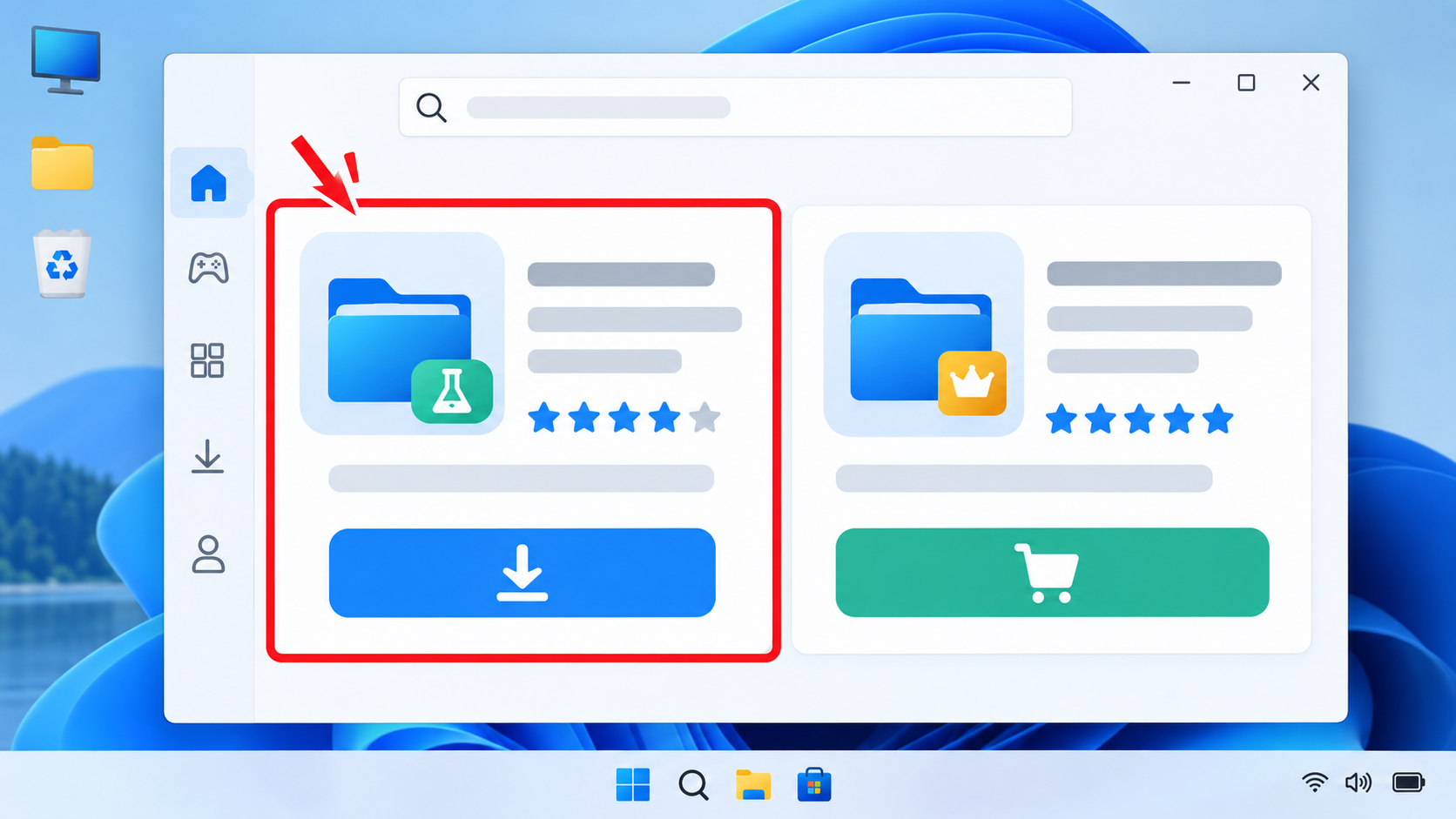
方式一:Microsoft Store(最简单,推荐)
- 打开 Microsoft Store
- 搜索 Files
- 选 「Files – Preview」(免费)或「Files」(付费支持开发)
- 点安装,之后自动更新
方式二:winget 命令行(最快)
以管理员身份打开 PowerShell 或终端:
<code class="language-powershell"># 安装免费的预览版(推荐)
winget install --id FilesCommunity.FilesPreview -e

# 或者安装稳定版
winget install --id FilesCommunity.Files -e
</code>
-e表示精确匹配 ID,避免装错同名软件。装之前也可以先winget search Files看一眼当前可用的 ID 和版本。
方式三:源码编译(仅限开发者)
<code class="language-powershell">git clone https://github.com/files-community/Files.git
cd Files
# 需要 Visual Studio 2022 + .NET 10 SDK + Windows App SDK
# 打开 Files.sln 自行生成
</code>
3.4 设为系统默认文件管理器
装完想彻底接管资源管理器:
设置 → 高级(Advanced)→ 找到「设为默认文件管理器」相关选项,开启即可。
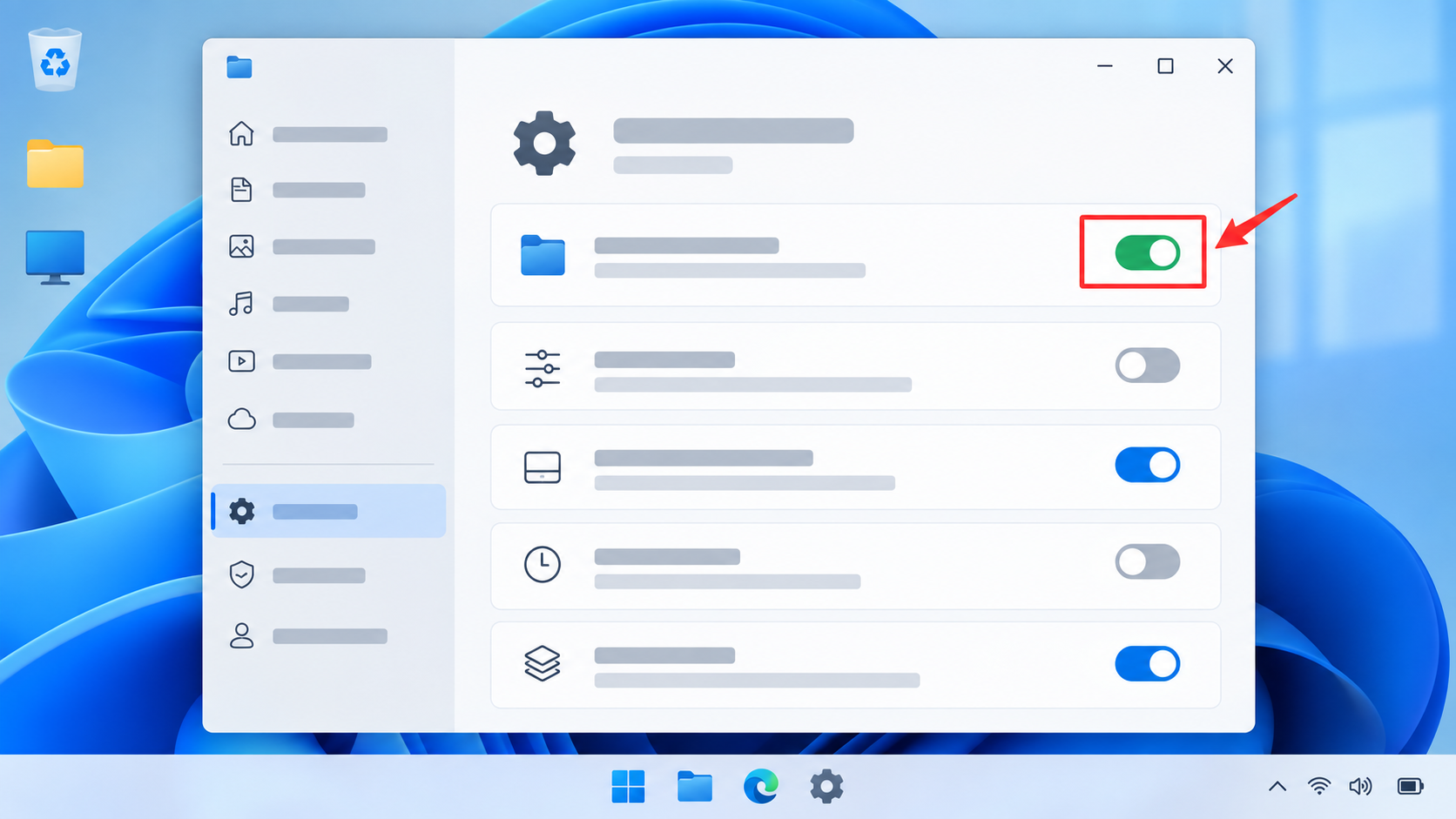
⚠️ 一个必须知道的限制:即使设为默认,应用程序内的”打开/保存”对话框依然会调用原生资源管理器——这是系统层面的限制,Files 无法覆盖。日常双击打开文件夹、从任务栏启动都是 Files,但你在 Word 里点”另存为”弹出来的还是老面孔。
不想完全替换也行,两个并存互不干扰。
四、装完必做的 6 件事
4.1 开双窗格
工具栏点「双窗格」按钮,或右键标签页 → 添加窗格(可选左右/上下分屏)。
新开的窗格默认显示当前路径,直接在设置里改成默认开启更省事。
常用场景:下载文件夹 ←→ 项目文件夹,直接拖。
4.2 建一套自己的标签体系
设置 → 标签(Tags)→ 新建标签,改名字、改颜色。
推荐起步四件套:
| 颜色 | 用途 |
|---|---|
| 🔴 红 | 紧急 / 待处理 |
| 🟡 黄 | 进行中 |
| 🟢 绿 | 已完成 / 归档 |
| 🔵 蓝 | 参考资料 |
右键文件 → Edit tags 即可打标。之后点左侧「Tags」,同标签文件一键聚齐。
4.3 打开文件夹大小显示
设置 → 文件夹,开启”显示文件夹大小”。
找磁盘空间杀手时不用再装 TreeSize。注意:首次计算大目录会有几秒延迟。
4.4 学会 Omnibar 的搜索语法
直接在地址栏输入:
<code>type:pdf                 按类型
modified:today           按修改时间
size:>100MB              按大小
tag:Work                 按标签
</code>
组合使用更强,比如 type:jpg size:>5MB 就是”大于 5MB 的图片”。
4.5 玩转命令面板
Ctrl+Shift+P 呼出,150+ 操作支持关键词搜索。
两个用法:
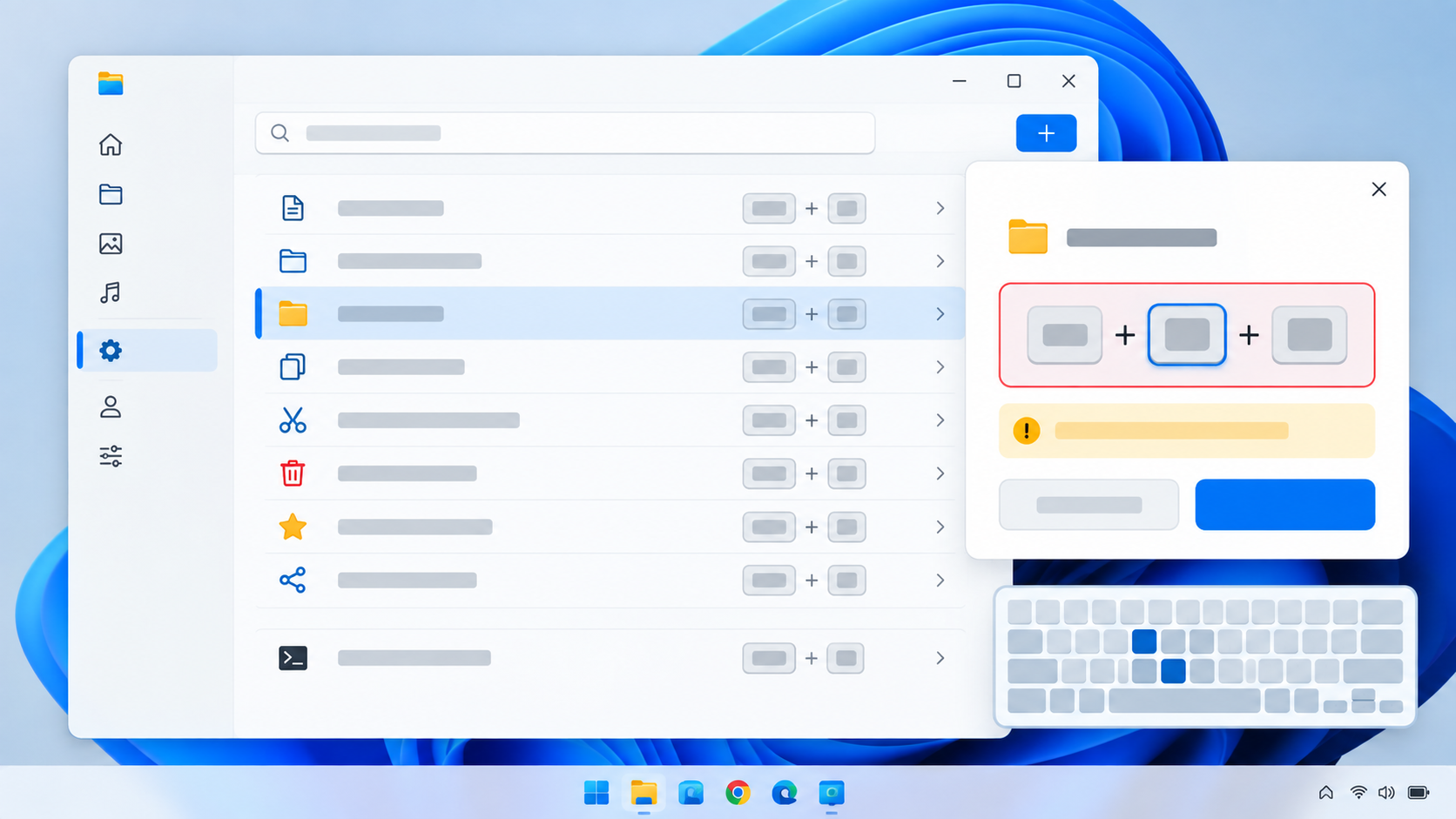
- 不知道快捷键? 搜操作名,右侧就显示它当前绑定的键
- 想改快捷键? 设置 → 操作(Actions),找到命令点编辑,按下新组合保存
4.6 装 QuickLook 解锁空格预览
Files 原生预览支持图片、视频、文档;装了 QuickLook(微软商店免费)或 SeerPro 后,选中文件按空格就能快速预览 Office 文档、代码、字体等更多格式,再按一次关闭。
五、进阶技巧(老手向)
Git 集成
- 把 GitHub 仓库 URL 拖进 Files 窗口 → 提示克隆 → 进度在状态中心
- 已有仓库显示分支与修改状态,可切分支、同步
哈希校验
右键文件 → 属性 → 查看/复制 MD5、SHA1、SHA256。校验下载文件、比对两个文件是否一致时特别好用。
FTP / SFTP
内置客户端,连服务器直接管理远程文件,不用再开 FileZilla。
粘贴截图为文件
截图后直接在 Files 里 Ctrl+V,剪贴板图片自动存成当前目录下的图片文件。
紧凑叠加模式
点左上角多窗口图标 → Enter compact overlay,窗口缩成小块置顶。往网页上传文件、往应用拖素材时不会被其他窗口盖住。
文件夹背景
右键文件夹 → 设自定义背景,给不同项目做视觉分区,一眼认出自己在哪个项目。
终端集成
在文件夹里按 Ctrl+` 直接在 Windows Terminal 打开当前路径;Ctrl+Shift+ ` 以管理员身份打开。
双击空白返回上级
默认开启,不习惯可在 设置 → 文件和文件夹 里关掉。
六、快捷键速查表
| 快捷键 | 功能 |
|---|---|
Ctrl + T |
新建标签页 |
Ctrl + W / Ctrl + F4 |
关闭标签页 |
Ctrl + Shift + T |
恢复刚关闭的标签页 |
Ctrl + Tab / Ctrl + Shift + Tab |
切换上/下一个标签 |
Ctrl + Shift + K |
克隆当前标签页 |
Ctrl + Shift + Enter |
在副窗格打开选中文件夹 |
Ctrl + Shift + C |
复制文件路径 |
Ctrl + Shift + V |
粘贴到选中文件夹 |
Ctrl + L |
选中地址栏路径 |
Ctrl + Shift + P |
打开命令面板 |
Ctrl + P |
开关预览窗格 |
Ctrl + Space |
切换选中状态 |
Ctrl + Shift + N |
新建文件 |
Ctrl + E |
解压选中的压缩包 |
Ctrl + B |
折叠/展开侧边栏 |
Ctrl + + / Ctrl + - |
增大/减小图标 |
Ctrl + ` |
在 Windows Terminal 中打开当前路径 |
F2 |
重命名 |
F5 / Ctrl + R |
刷新 |
F11 |
全屏 |
Ctrl + , |
打开设置 |
📌 提醒:Files 版本迭代快,部分快捷键(尤其双窗格切换)在不同版本间有过调整。上表以官方文档为准,如果某个键没反应,去 设置 → 操作(Actions) 搜对应动作名,能查到当前真实绑定,也可以直接改成你顺手的组合。
七、常见问题排查
| 问题 | 原因 / 解决办法 |
|---|---|
| 安装时报需要 .NET 10 运行库 | 正常依赖,允许以管理员身份安装即可 |
| 找不到双窗格按钮 | 在工具栏自定义里添加,或右键标签页 → 添加窗格 |
| 设为默认后,软件里的”打开”对话框还是老的 | 系统限制,Files 无法覆盖,无解 |
| 超大文件夹(几万文件)卡顿 | 正常现象,巨型目录建议用回原生资源管理器 |
| 空格键无法预览 Office 文档 | 需要额外安装 QuickLook 或 SeerPro |
| 标签找不到同步/备份 | 标签是本地元数据,换机不会自动同步,重要分类建议配合文件夹结构 |
| Preview 版出 bug | 卸载装回稳定版,两者数据不冲突 |
| Win10 装不上 | 检查版本是否 ≥ 19041,x86 架构不支持 |
八、一句话总结
Windows 资源管理器 30 年没大改,微软觉得够用,社区觉得不够用——于是 4.4 万人用 Star 投了票,做出了 Files。
多标签、双窗格、彩色标签、内置 Git、压缩包预览、哈希校验,这些本该是系统自带的能力,如今由一个 MIT 开源项目补齐了。它免费、无广告、不上传数据,装完试一周,你大概率不想切回去。
最后再强调一遍安装渠道:想免费,认准 Microsoft Store 里的 「Files – Preview」 或一条 winget install --id FilesCommunity.FilesPreview -e;GitHub Releases 里只有源码,别白跑一趟。
你现在用的是哪个文件管理器? 资源管理器硬扛、Total Commander 老玩家、还是已经投奔 Files 了?评论区聊聊,顺便说说你最想要但还没做到的文件管理功能。


