
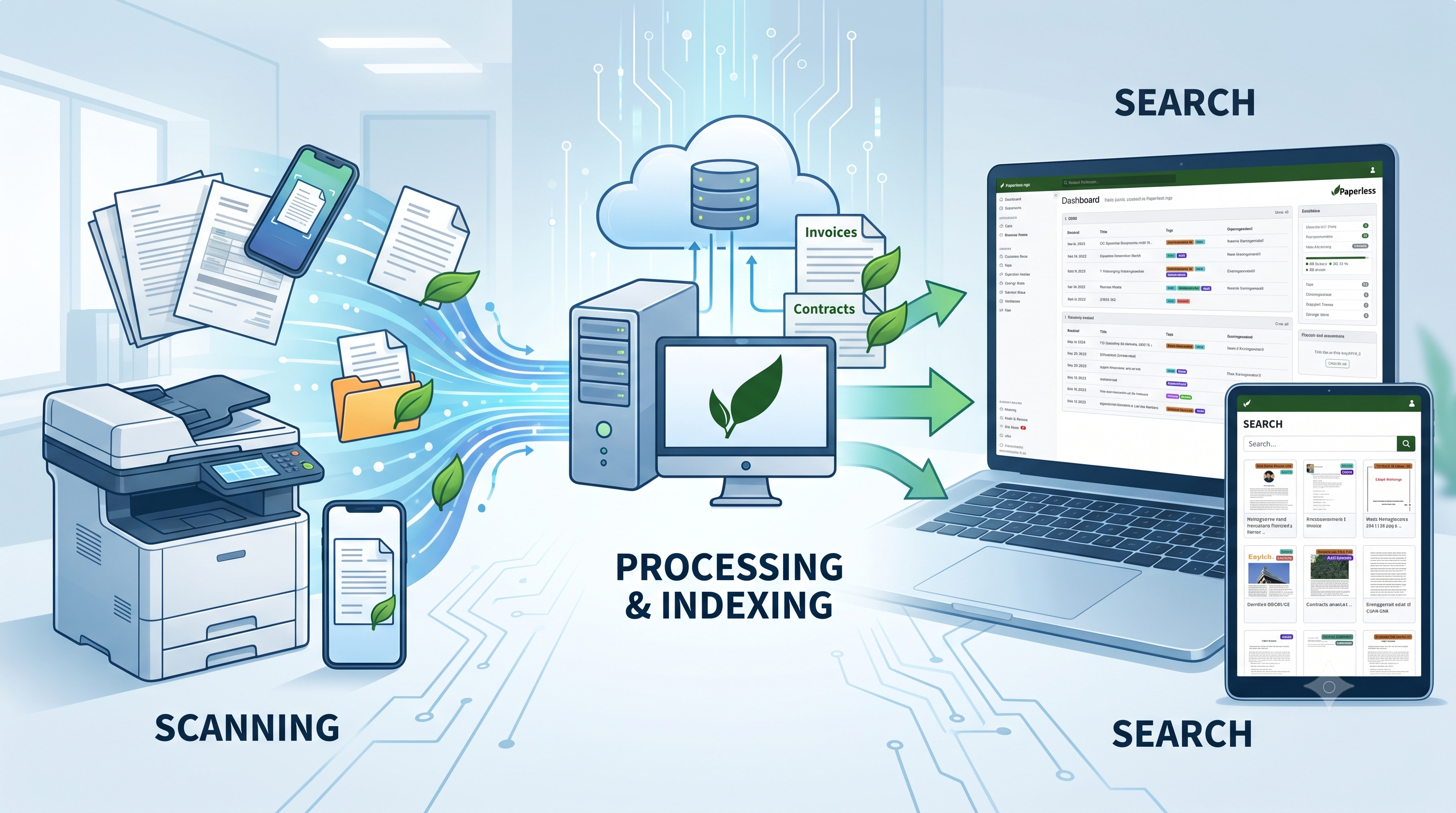
如果家里的发票、合同、体检报告、保单、说明书和电子账单越攒越多,Paperless-ngx 很适合拿来做一个自托管的数字档案馆。它的价值不只是“存文件”,而是把纸质扫描件、PDF、图片和 Office 文档变成可搜索、可分类、可自动归档的长期资料库。
一、Paperless-ngx 能解决什么问题
Paperless-ngx 是一款开源、自托管的文档管理系统,核心目标是把杂乱文档转成全文可搜索、元数据清晰、便于长期保存的数字档案。它尤其适合部署在 NAS、家庭服务器或长期在线的小主机上。
它的典型工作方式可以概括为:
<code class="language-text">多渠道输入 -> OCR 与格式转换 -> 自动分类 -> 全文搜索 -> 权限共享与长期归档</code>
和普通文件夹管理相比,Paperless-ngx 最大的不同在于:文件进入系统之后,会被 OCR、索引、归类,并绑定通讯方、文档类型、标签、日期等元数据。后续找文件时,可以按关键词、时间、标签、来源、类型组合检索,不再依赖“我当时把它放在哪个文件夹里”的记忆。
二、核心工作流程
Paperless-ngx 的处理链路很清楚:先接收文档,再提取文本和元数据,最后进入可检索的归档库。
<code class="language-text">┌─────────────────────────────────────────────────────────┐
│                      文档输入渠道                        │
│ ┌───────────────┐  ┌───────────────┐  ┌──────────────┐ │
│ │ 物理扫描仪/手机 │  │ 邮箱附件/规则 │  │ Web/API 上传 │ │
│ └───────┬───────┘  └───────┬───────┘  └──────┬───────┘ │
└─────────┼──────────────────┼─────────────────┼─────────┘
          │                  │                 │
          ▼                  ▼                 ▼
┌─────────────────────────────────────────────────────────┐
│                  Paperless Consume 监听目录              │
└────────────────────────────┬────────────────────────────┘
                             │
                             ▼
┌─────────────────────────────────────────────────────────┐
│                  后端处理流水线 Processing               │
│ ┌───────────────────┐ ┌───────────────────────────────┐ │
│ │ Tesseract OCR 引擎│ │ Apache Tika / Gotenberg       │ │
│ │ 提取中英文文本     │ │ Word/Excel/PPT 等格式转换      │ │
│ └─────────┬─────────┘ └───────────────┬───────────────┘ │
│           └─────────────────┬─────────┘                 │
│                             ▼                           │
│              机器学习/规则引擎 Auto-matching            │
│          自动匹配 Tag / Correspondent / Type             │
└────────────────────────────┬────────────────────────────┘
                             │
                             ▼
┌─────────────────────────────────────────────────────────┐
│                    存储与可视化层                        │
│ ┌───────────────────┐ ┌───────────────────────────────┐ │
│ │ PDF/A 归档文件    │ │ 全文本搜索引擎                 │ │
│ └───────────────────┘ └───────────────────────────────┘ │
│                             │                           │
│                             ▼                           │
│                Web UI / 移动端 App / API                 │
└─────────────────────────────────────────────────────────┘</code>
三、核心功能一览
1. OCR 与文件导入
- 多语言 OCR:内置 Tesseract OCR,可识别中文、英文等多语言文本。扫描件、图片、拍照 PDF 都可以进入全文检索。
- PDF/A 长期归档:系统可以在保留原始文件的同时生成适合长期保存的归档 PDF。
- 监听目录自动导入:把 NAS 共享文件夹、扫描仪输出目录或同步目录挂载成 consume 目录后,文件放进去就会自动处理。
- 邮件附件导入:通过 IMAP 规则抓取发票、账单、通知等邮件附件,自动归档。
- Office 文档支持:配合 Gotenberg 和 Apache Tika,可以把 docx、xlsx、pptx 等文件转换并索引。
2. 自动化分类与元数据
Paperless-ngx 的文档管理不只靠文件名,而是围绕几类关键元数据展开:
- 通讯方 Correspondents:例如招商银行、国家税务总局、中国电信、物业公司。
- 文档类型 Document Types:例如发票、合同、体检报告、保单、说明书。
- 标签 Tags:例如 2026、待报销、医疗、税务、家电、车辆。
- 自动匹配 Auto-matching:可根据关键词、正则表达式或机器学习习惯,在导入新文档时自动填入通讯方、类型和标签。
3. 全文搜索
导入后的文档会进入全文索引。后续可以按 OCR 识别出的文字、日期范围、标签、文档类型、通讯方等条件检索。搜索结果会直接指向匹配位置,比在文件夹里翻 PDF 快得多。
4. 多用户与共享
Paperless-ngx 支持用户和权限管理,可以针对文档或标签设置只读、编辑等权限。对于临时协作,也可以生成公开链接并设置过期时间,适合给家人、财务、会计或合作方临时查看。
四、适合哪些场景
| 使用场景 | 解决的痛点 | 整理策略示例 |
|---|---|---|
| 个人/家庭财务 | 电子发票、小票、银行流水分散在邮箱、微信、网盘和电脑里 | 通讯方:京东、淘宝、水务局;类型:发票;标签:2026、待报销 |
| 医疗健康档案 | 体检报告、门诊病历、处方、疫苗记录容易丢失 | 类型:体检报告、处方;标签:成员名、医疗、年度 |
| 房产/车辆/家电资料 | 合同、说明书、保修卡、保险单查找麻烦 | 类型:保修单、说明书、购房合同;标签:家电、汽车、房产 |
| 自由职业/小微企业报税 | 报税季需要集中找进项发票和合同凭证 | 给财务人员只读权限,分配税务归档、待报销等标签 |
| 个人知识库 | 论文、PDF 图书、证书、公文散落各处 | 利用 OCR 全文检索定位文档中的具体概念或编号 |
五、快速入门:Docker Compose 部署
Paperless-ngx 很适合用 Docker Compose 部署。中文用户建议先在环境配置里明确时区和 OCR 语言。
<code class="language-env"># 基础配置
PAPERLESS_TIME_ZONE=Asia/Shanghai
PAPERLESS_OCR_LANGUAGE=chi_sim

# 如果经常处理中文、英文、繁体混合文档,可以开启多语言识别
PAPERLESS_OCR_LANGUAGES=chi_sim eng chi_tra</code>
部署完成后,进入 Web 界面,把语言设置成简体中文:左侧导航进入 Settings,在 Language 中选择 Simplified Chinese 后保存。
六、三种常用录入方式
- Web 界面拖拽上传:适合临时处理 PDF、图片、合同或票据。
- 手机扫描上传:配合 Paperless Mobile、Paperless Share 等移动端工具,把纸质文件拍照后直接上传。
- 扫描仪自动同步:把扫描仪输出目录设置为 Paperless 的 consume 挂载目录,实现“扫描即入库”。
七、元数据配置示例
下面是一个办公用品采购发票的整理示例:
<code class="language-text">文档名称:2026年8月办公用品采购发票
通讯方 Correspondent:晨光文具
文档类型 Document Type:发票
标签 Tags:2026、行政、已报销
存储路径 Storage Path:2026/发票/晨光文具_0810.pdf</code>
当这些字段配置稳定后,后续同类票据就能自动归类。你真正需要维护的是规则,而不是每次手动改文件名。
八、自动命名与存储路径
Paperless-ngx 支持根据元数据自动生成物理文件路径。比如可以把存储路径规则设置为:
<code class="language-text">{created_year}/{document_type}/{correspondent}_{title}</code>
系统就可以把文档保存成类似下面的结构:
<code class="language-text">2026/发票/晨光文具_20260810办公采购.pdf</code>
这样做的好处是:即使未来离开 Web UI,只从磁盘目录看文件,也仍然具备基本可读性。
九、进阶技巧
1. 用自动匹配减少手工分类
创建标签时,可以为常见文档设置关键词或自动学习规则。例如给“水电费”标签设置关键词“国家电网”“自来水公司”,后续上传包含这些词的账单时,系统就能自动打上对应标签。
2. 配合 Gotenberg 和 Apache Tika
如果你不只处理 PDF 和图片,还经常保存 Word、Excel、PowerPoint 文档,建议同时部署 Gotenberg 和 Apache Tika。这样 Office 文档也能进入转换、索引和归档流程。
3. 定期导出备份
Paperless-ngx 提供导出工具,可以把文档和元数据一起导出。定期导出到另一块硬盘或云端,能避免系统故障时只剩数据库或只剩文件、两边对不上的尴尬。
<code class="language-bash">docker exec -it paperless-ngx document_exporter ../export</code>
十、我的建议:先从小范围资料开始
第一次搭 Paperless-ngx,不建议一上来就把多年文件全倒进去。更稳的做法是先选一个清晰场景,比如“发票报销”“家庭医疗”“家电说明书”,跑通扫描、导入、OCR、标签、搜索、备份这条链路。等规则稳定之后,再逐步扩大到合同、保单、证书和历史资料。
只要前期把通讯方、文档类型、标签和存储路径设计好,Paperless-ngx 就会从一个“文件上传工具”变成真正可用的家庭/个人档案系统。


