宝子们,今天聊一个”装了就回不去”的本地阅读神器——Anx Reader。
它不是又一个套壳阅读器,而是 GitHub 上 8K+ Star、MIT 开源、由独立开发者 Anxcye 用 Flutter 打磨多年的跨平台电子书阅读器。
免费、无广告、全格式通吃、还能接 AI 帮你总结章节、翻译外文、甚至和你”聊书”。
重点是:你的书、你的笔记、你的阅读进度,全都能放在自己的 NAS 或网盘里,数据彻底归你。
引子:你是不是也被这几个问题烦过?
- 电脑里攒了几百本 EPUB / MOBI / AZW3,结果换了个阅读器,一半格式打不开,还得一个个转?
- 装了个”免费”阅读器,结果弹窗广告、强制登录、还悄悄把你的书单上传到别人服务器?
- 在微信读书 / Kindle 上买了不少书,突然发现书被锁在生态里,想导出重读比登天还难,还担心哪天下架?
- 啃一本英文原著或专业书,遇到生词要切出去查字典,厚书看到一半就弃了,笔记也散落各处?
如果你中了任意一条,那这篇文章你得来好好看看。下面先讲清楚它”好在哪”,再手把手教你把 Windows 版装好、配好。
一、这套方案是什么
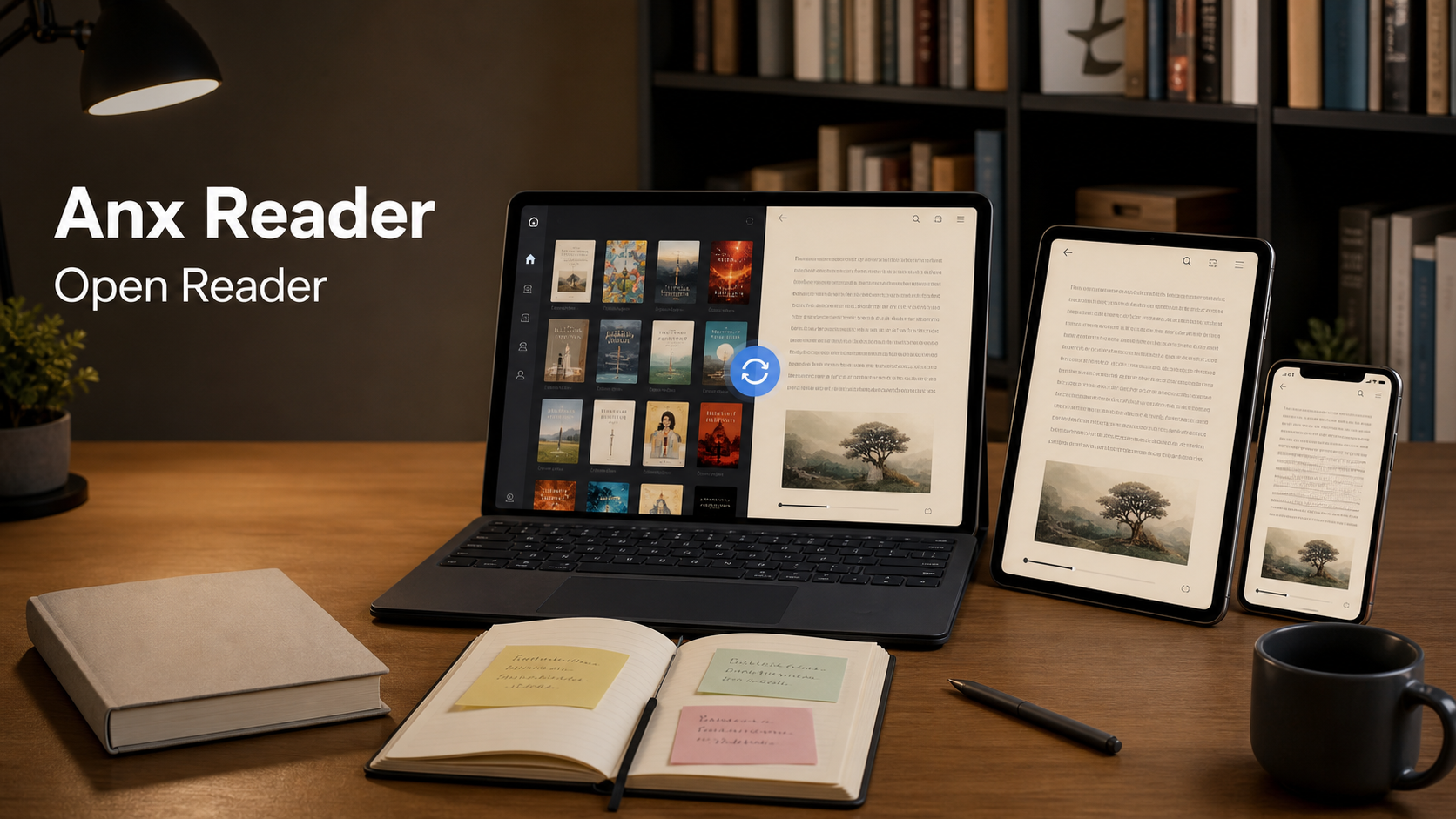
Anx Reader 是一款开源、跨平台的电子书 / 漫画阅读器,核心定位就一句话:让阅读更聪明、更专注,同时把数据的主动权还给你。
- 项目地址:https://github.com/Anxcye/anx-reader (MIT 开源许可)
- 开发框架:Flutter(一套代码跑七端,体验一致)
- 覆盖平台:Windows、macOS、Linux、Android、iOS、Web、HarmonyOS——七个平台,一个账号,数据通过 WebDAV 自动同步
- 支持的格式:EPUB、MOBI、AZW3、FB2、TXT、PDF,外加漫画 CBZ / CBR、文档 DOCX,基本”文件格式黑洞”级兼容
- 受众:深度阅读党、外文原著读者、学术研究者、多设备党、通勤听书党、隐私控
二、为什么是 Anx Reader:它到底好在哪(重点)
2.1 先说痛点:你现在的方案差在哪
| 你现在的方案 |
核心痛点 |
| 系统自带 / 老旧阅读器 |
只能看 EPUB,MOBI / AZW3 打不开,排版丑、不能自定义 |
| 各种”免费”阅读器 |
弹窗广告、强制登录、偷偷上传你的书单和阅读习惯 |
| 微信读书 / Kindle |
书被锁在商业生态里,导出难,涨价、下架、停服都是风险 |
| 纯本地但”哑巴”的阅读器 |
外文看不懂、厚书啃不动、笔记散落各处,没有智能辅助 |
而 Anx Reader 的答案是:开源免费 + 无广告 + 全格式零转换 + AI 伴读 + WebDAV 自托管同步,一个都不落下。
2.2 八大优点,逐条说清楚
① 开源免费、无广告,数据自己掌控
MIT 许可,源码完全公开,不强制登录、不偷偷上传。你装的是”属于你的软件”,不是租来的服务。
② 全格式通吃,零转换阅读
EPUB / MOBI / AZW3 / FB2 / TXT / PDF,外加漫画 CBZ / CBR、文档 DOCX。Kindle 买的 AZW3 直接导入,不用转格式,排版还原度很高。
③ AI 伴读:把书变成”会思考的书童”(最核心的差异化)
接入 OpenAI、DeepSeek、Claude、Gemini 等主流大模型后,你能:
- 一键生成章节摘要 / 全书脉络思维导图,厚书秒懂;
- 选中段落召唤 AI 词典 / 视角分析,不只是翻译字面,而是讲清语境;
- 用”提问—生成回答”的互动模式,边读边和书里观点对话。
(AI 功能需自备对应服务的 API Key,费用按你用的模型计费,不买也不影响基础阅读。)
④ 划词翻译 + 全书双语,外文阅读无障碍
选中任意文字即可调用微软、DeepL、Google、Azure、阿里云等翻译;还支持整本双语对照视图和一键简繁转换,读原著的体验丝滑很多。
⑤ TTS 语音朗读 + 睡眠定时器,通勤听书
多音色、语速、语调可调,支持阿里云等 TTS 服务;带睡眠定时器,睡前听一段自动停,解放双眼利用碎片时间。
⑥ 阅读洞察:热力图 + 周报月报,把阅读变成可量化
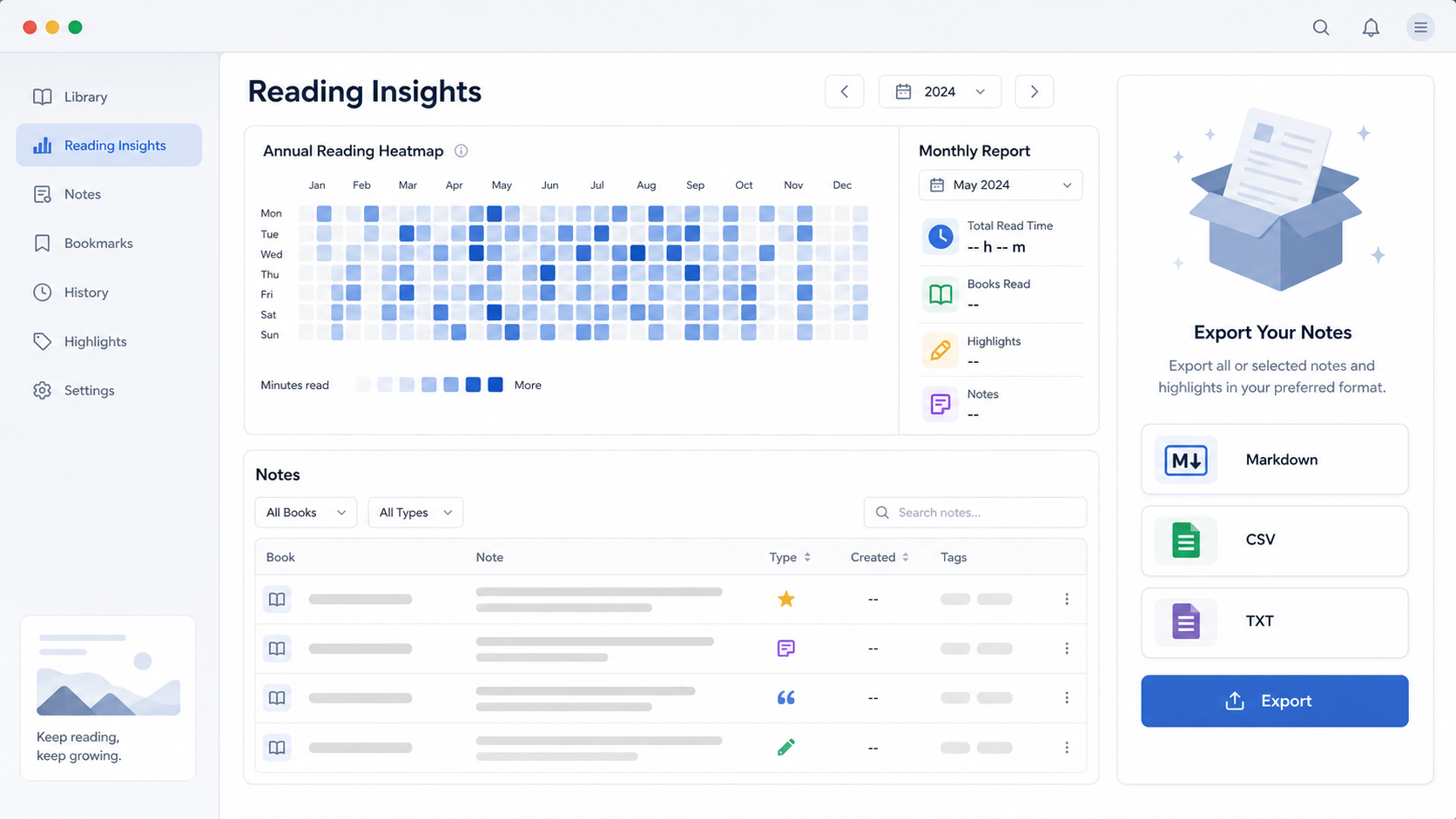
自动记录每天阅读时长、读完本数、阅读频率,生成日 / 周 / 月 / 年统计和一整年的阅读热力图,哪天读得多哪天摸鱼,一目了然。
⑦ WebDAV 自托管同步,多端无缝接力
书籍、笔记、阅读进度通过 WebDAV 同步到你自己的 NAS 或网盘(也支持坚果云、OneDrive、Dropbox、iCloud)。平板上看到哪,手机接着看,数据彻底归你,不上交任何商业云。
⑧ 笔记工作区:多色标注 + 一键导出 + 分享卡片
高亮支持多种颜色 / 样式预设,按时间或章节排序、颜色筛选;笔记可导出 TXT / Markdown / CSV 直接进你的知识库;还能生成精美的分享卡片发朋友圈。
2.3 横向对比:它和主流阅读器差在哪
| 维度 |
Anx Reader |
Kindle |
微信读书 |
Apple Books |
Calibre |
| 价格 |
免费开源 |
硬件+书付费 |
免费+付费 |
免费 |
免费开源 |
| 广告 |
无 |
无 |
少 |
无 |
无 |
| 全格式 |
✅ EPUB/MOBI/AZW3/PDF… |
❌ 受限(AZW) |
❌ 受限 |
❌ 受限 |
✅ |
| AI 伴读 |
✅(自备 Key) |
❌ |
✅ 内置 |
❌ |
❌ 无原生 AI |
| 多端同步 |
✅ WebDAV 自托管 |
✅ 亚马逊云 |
✅ 腾讯云 |
✅ iCloud |
❌ 需手动 |
| 数据自主 |
✅ 完全归你 |
❌ 锁生态 |
❌ 云在腾讯 |
❌ 云在苹果 |
✅ 本地 |
说明:Calibre 在”管理”上更强,但原生没有 AI 伴读、移动端体验弱;Anx Reader 胜在阅读体验 + AI + 自托管同步三件套闭环。对比依据各项目公开定位,具体能力以官方最新版文档为准。
2.4 适合谁 / 不适合谁
✅ 适合你,如果:
- 电脑手机平板都用的”多设备党”,想把进度无缝接力;
- 读外文原著 / 啃专业书,需要翻译和 AI 总结提效;
- 隐私控 / 自托管玩家,书和数据不想交给任何商业云;
- 通勤族,想用 TTS 把碎片时间变成听书时间;
- 喜欢把读书笔记整理进个人知识库。
❌ 可能不适合,如果:
- 只想”点开就看书”、完全不愿做任何配置;
- 想要 AI 功能却不愿自备 API Key(基础阅读免费,AI 需 Key);
- 纯纸书党,本就不碰电子书。
三、安装前准备
- 系统要求:Windows 10 / 11(64 位),能正常联网即可。
- 下载渠道(建议优先官方):
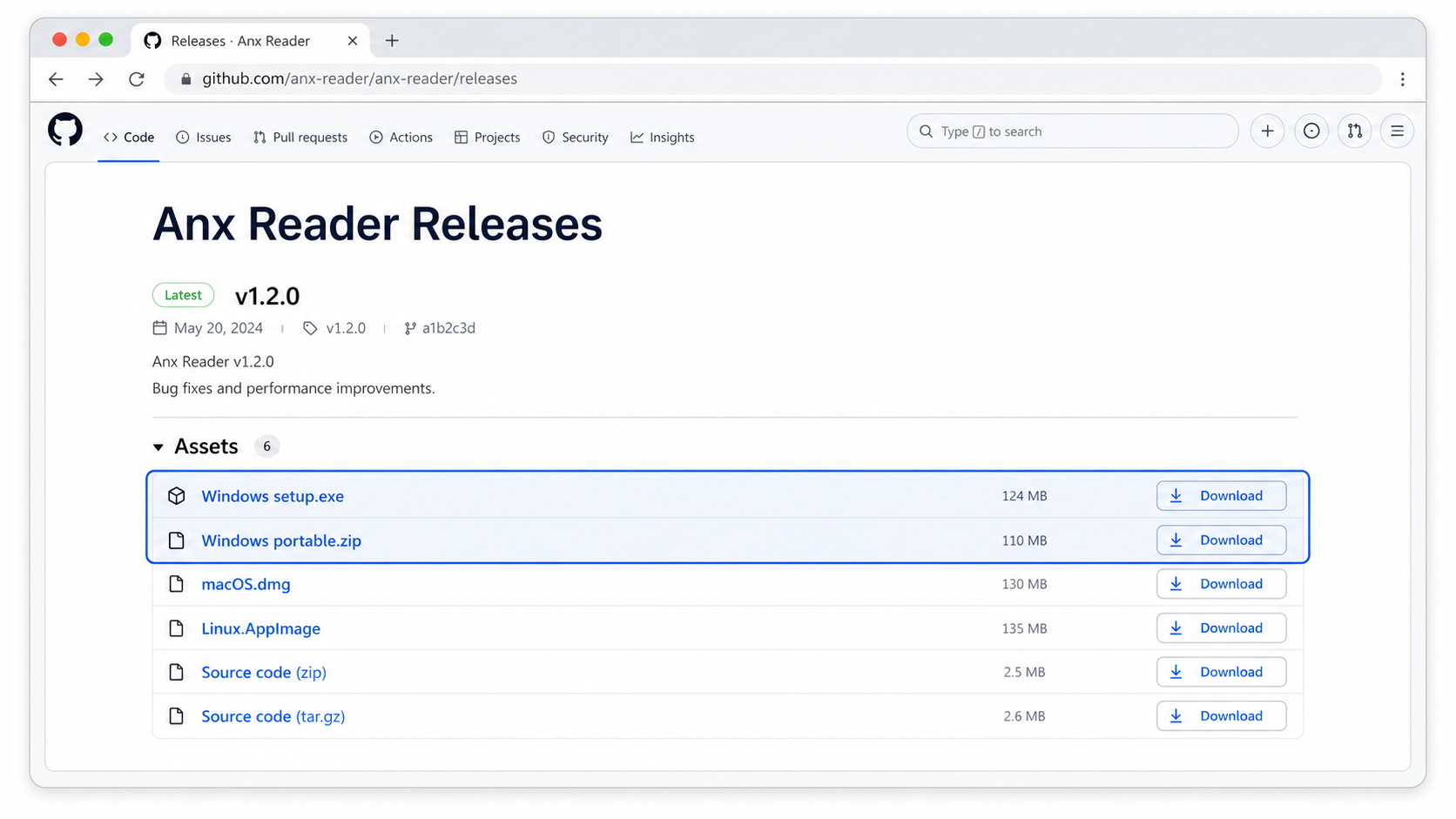
- 版本选择:Windows 提供 .exe 安装版(推荐,写入开始菜单)和 便携版(portable,解压即用、不写注册表),二选一。
四、Windows 三种安装方式(任选其一)
4.1 官方 .exe 安装版(最省心,推荐)
- 打开 Releases 页面,下载文件名类似
Anx-Reader-windows-x.x.x-setup.exe(或 AnxReader-...-windows-setup-x64.exe)。
- 右键安装包 → 以管理员身份运行。
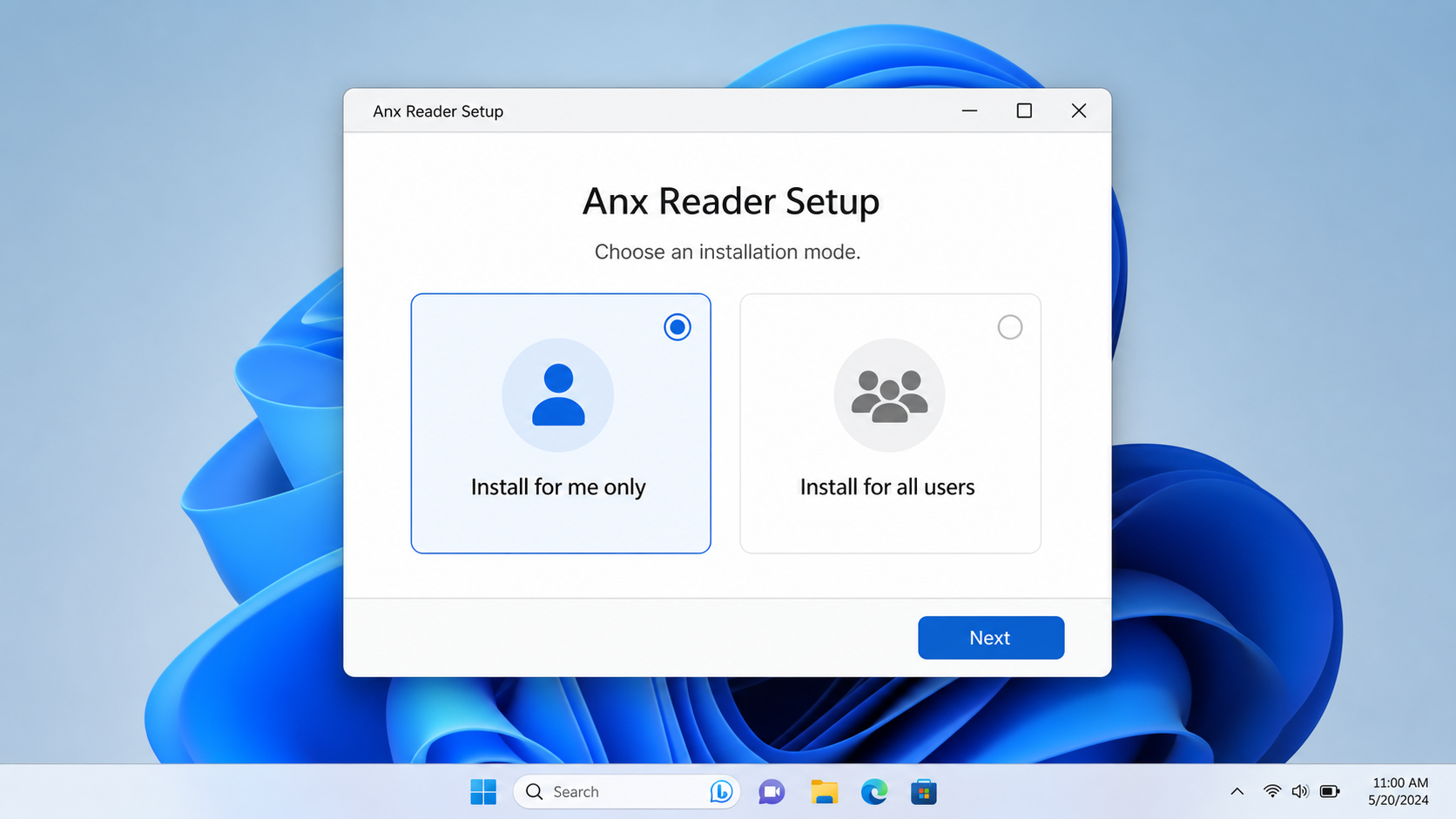
- 弹出”安装模式”时,选 “仅为我安装”(普通用户)或 “为所有用户安装”(需管理员权限)。
- 一路”下一步”直到完成,开始菜单会出现 Anx Reader,点击启动即可。
4.2 winget 一键安装(命令行党最爱)
打开 PowerShell 或终端,执行:
<code class="language-powershell">winget install --id=Anxcye.AnxReader -e
</code>
命令会自动下载并安装最新版,装完在开始菜单启动。
4.3 便携版(绿色免安装)
- 下载文件名带
portable 的压缩包(如 Anx-Reader-windows-x.x.x-portable.zip)。
- 解压到任意目录(比如
D:\Tools\AnxReader\)。
- 双击目录里的
AnxReader.exe 直接运行,不写注册表、不污染系统,U 盘随身也行。
小提示:安装包、解压若失败,确认系统已装解压工具(如 WinRAR / 7-Zip),并以管理员身份运行安装程序。
五、首次启动与基础设置
- 首次启动会请求存储权限(用于读取你导入的电子书),允许即可。
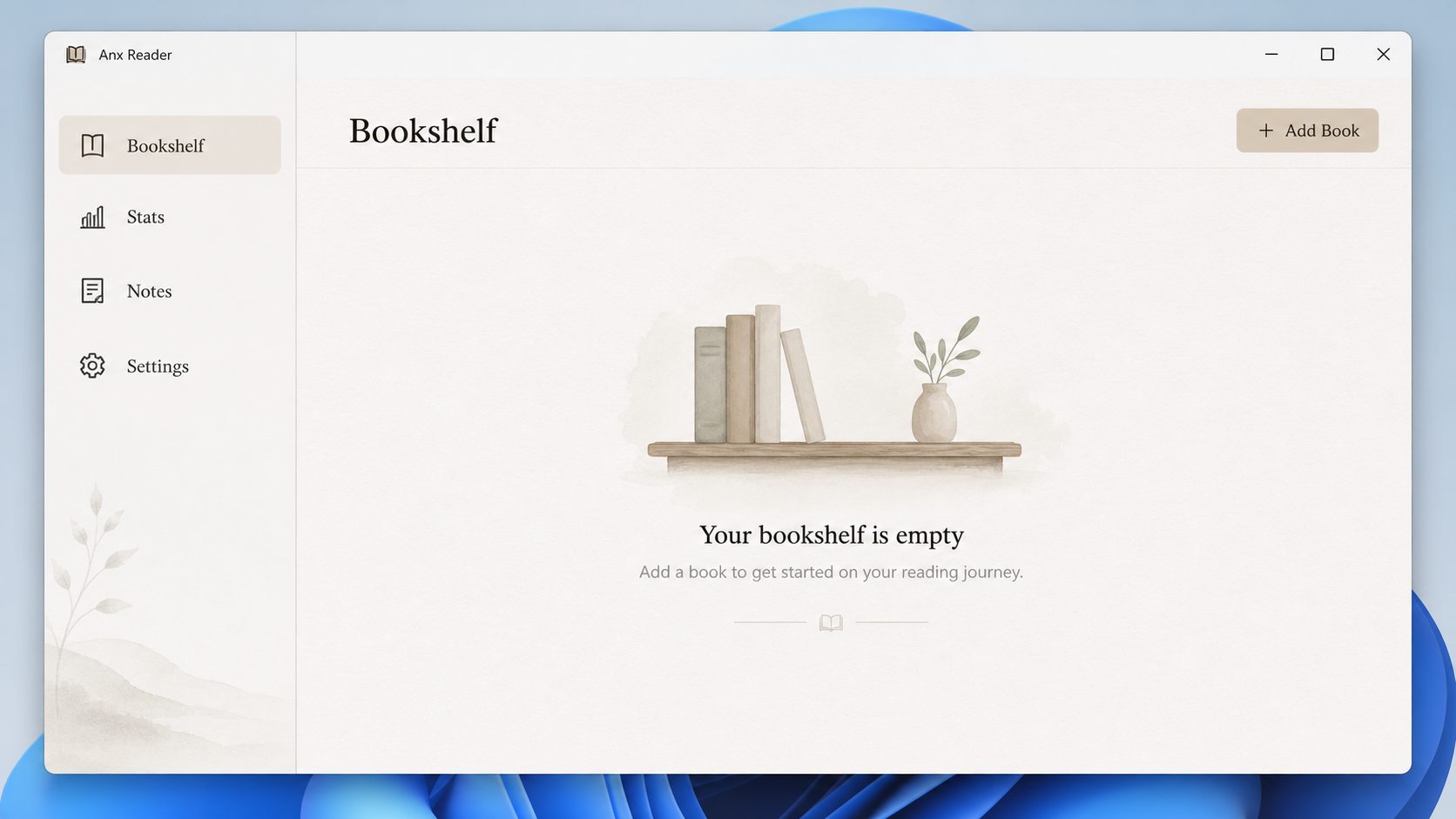
- 主界面极简:左侧栏是 书架 / 统计 / 笔记 / 设置 四大入口,右上角是”+”添加书籍。
- 想换深色护眼、调字号行距,进 设置 → 阅读偏好,字间距、行距、段距、页边距都能 0.1 级微调,还能导入自定义字体。
六、导入你的电子书
三种方式任选:
- “+” 按钮:点右上角”+”,从本地文件选择 EPUB / MOBI / AZW3 / PDF 等。
- 拖拽:直接把书文件拖进窗口,自动加入书架。
- 局域网 Web 导入:手机和电脑同一局域网时,用手机浏览器访问软件提供的 Web 地址,批量传书。
支持把整本书架按”收藏 / 标签”分组管理,几千本书也能轻松归类。
七、配置 WebDAV 同步(多端无缝接力,重点)
这是”数据归你”的关键一步,用你自己的 NAS 或网盘(支持 WebDAV 的都行):
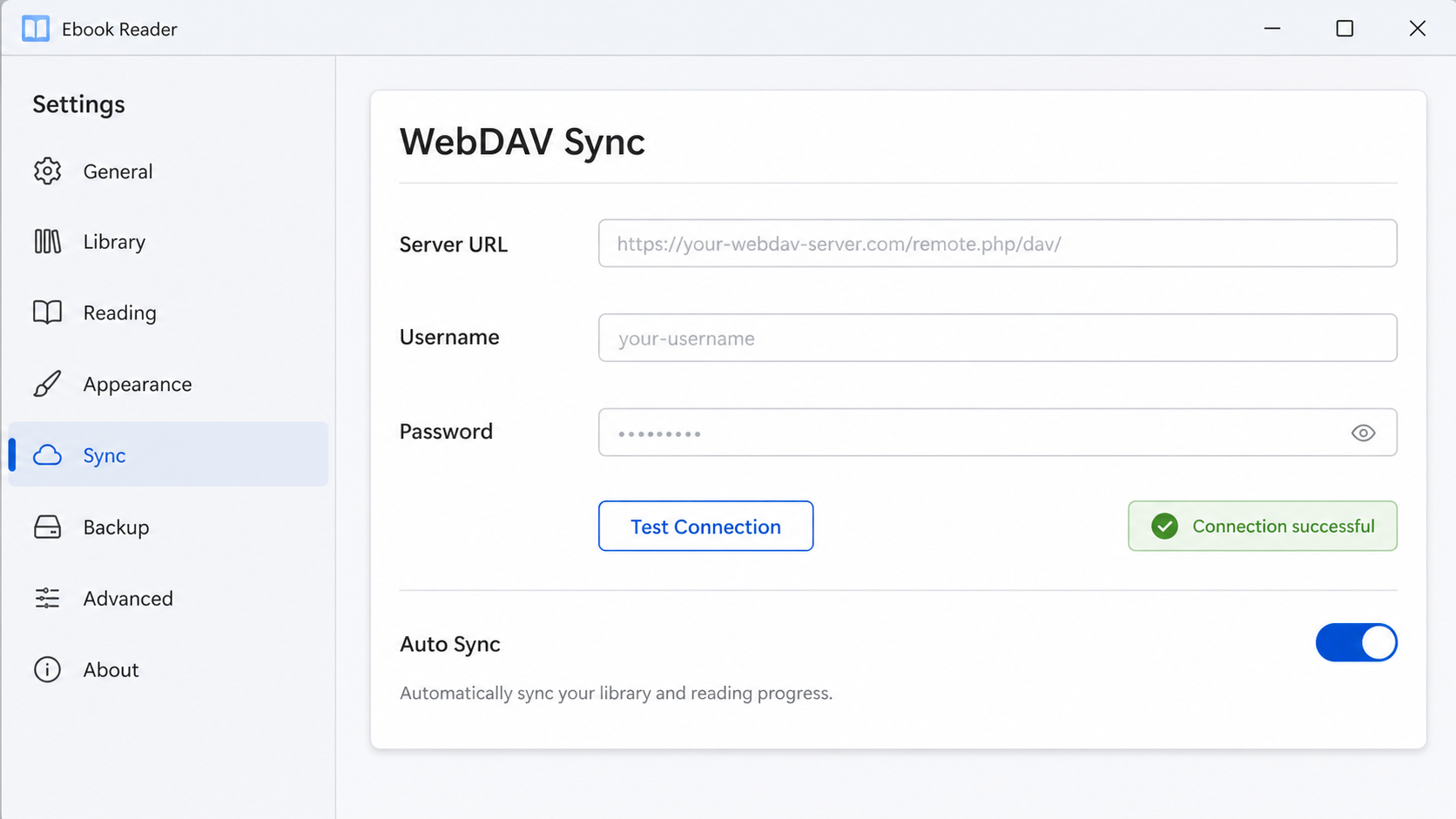
- 进 设置 → 同步 → 添加 WebDAV 账户。
- 填写:
- 服务器地址:如
https://nas.yourdomain.com/webdav(换成你自己的)
- 用户名 / 密码:你的 WebDAV 账号
- 点 测试连接,通过后启用自动同步。
- 之后书籍、笔记、阅读进度会自动在多端对齐——平板上看到哪,手机接着看。
没有自建 NAS 也没关系:坚果云、OneDrive、Dropbox、iCloud 等都支持作为同步后端。
八、接入 AI 伴读(可选,需自备 API Key)
AI 是 Anx Reader 最出彩的功能,但需要你自己提供模型服务的 Key:
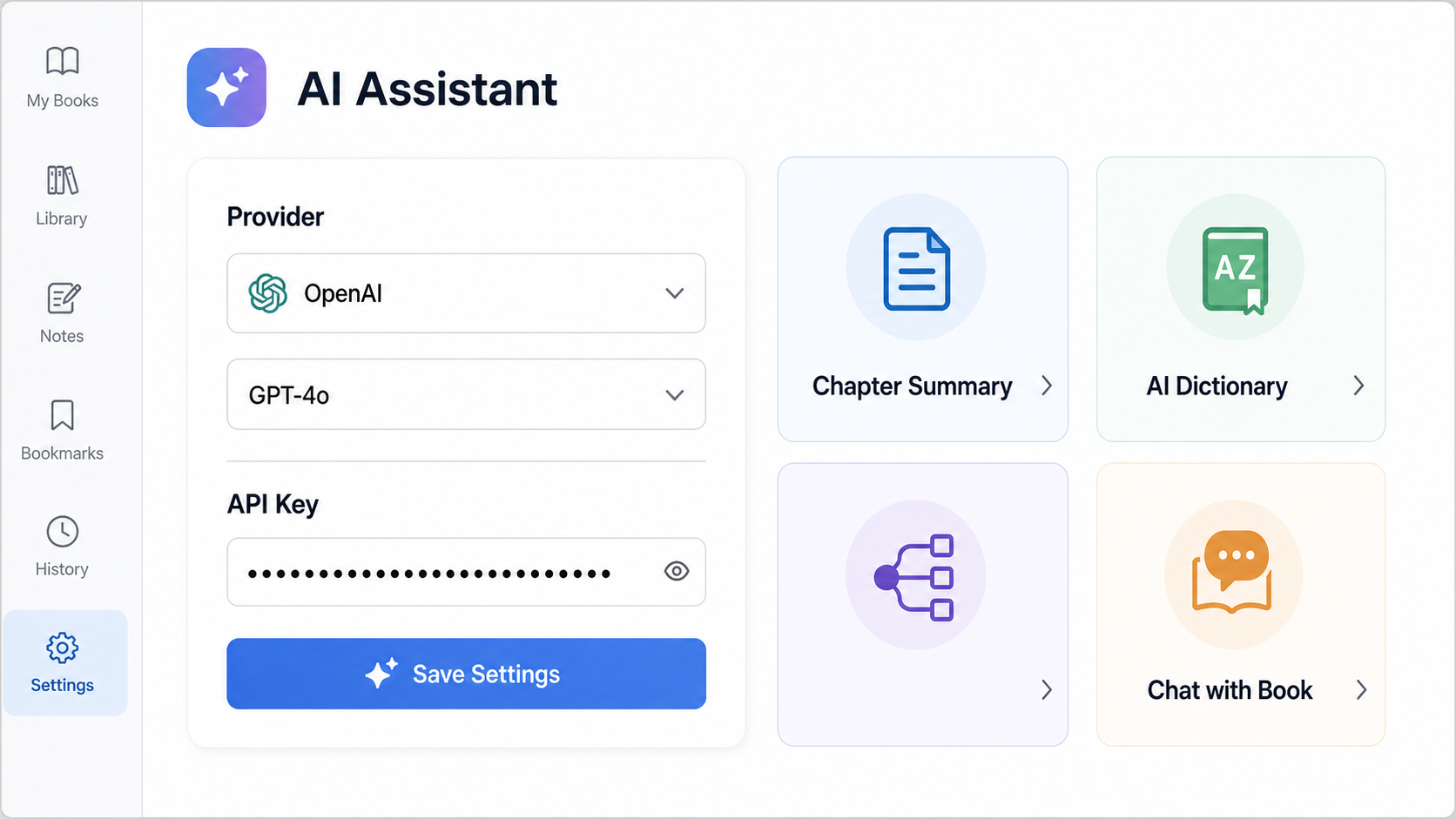
- 进 设置 → AI 助手,选择你常用的服务商(OpenAI / DeepSeek / Claude / Gemini 等)。
- 填入对应的 API Key(在你所选服务商的官网后台获取)。
- 保存后,阅读时点顶部 / 底部工具栏即可:生成章节摘要、思维导图、AI 词典、视角分析,或直接对话。
费用说明:AI 调用按你选的模型实际计费,不买不影响基础阅读;Key 只存在你本地,不上传第三方。
九、划词翻译与全书双语
- 划词翻译:阅读时选中文字,弹出菜单里点翻译,支持微软、DeepL、Google、Azure、阿里云等。
- 全书双语对照:外文原著的整本翻译视图,对照阅读不丢语境。
- 简繁转换:一键切换,双语读者友好。
十、TTS 朗读与睡眠定时器
- 进 设置 → 朗读 / TTS,配置 TTS 服务(如阿里云 TTS,需填 AccessKey)并选音色。
- 阅读时点朗读,可从选中文字处开始读,语速、语调自由调。
- 开启睡眠定时器,设定时间后自动停止,睡前听书不怕听到天亮。
十一、笔记与阅读洞察
- 多色标注:高亮支持多种颜色 / 样式,红色标重点、黄色记疑问、绿色收藏观点。
- 导出:笔记可导出 TXT / Markdown / CSV,直接进 Obsidian / Notion 等知识库。
- 分享卡片:选中内容一键生成精美卡片,发朋友圈 / 学习群。
- 阅读洞察:设置里查看日 / 周 / 月 / 年统计和全年热力图,把阅读变成可量化的习惯。
十二、常见问题与坑
| 问题 |
说明 / 解法 |
| AI 功能用不了 |
需自备 API Key 并正确填写,且本地能联网访问对应服务 |
| iOS 提示内购 |
App Store 有约 ¥38 / $4.99 的”完整版”内购,纯属赞助开发者,不买核心功能照样用 |
| 便携版找不到配置 |
配置存在解压目录内,别把文件夹挪来挪去;重装系统前备份该目录 |
| 扫描版 PDF 排版乱 |
扫描版本质是图片,重排有限;可选”原页视图”或 OCR 后导入 |
| WebDAV 连不上 |
检查 URL 是否带 /webdav 后缀、账号密码、以及 NAS 是否开启 WebDAV 服务 |
十三、一句话结论
如果你想要一个”免费无广告、全格式零转换、AI 能帮你讲书、数据还完全归自己”的本地阅读器,Anx Reader 是目前开源圈里最均衡的那个答案。
装好 Windows 版,把积灰的电子书都导进去,再接上 WebDAV 和 AI——你会发现,读书这件事,终于变得又爽又聪明。
💬 互动时间
你平时用什么读电子书?是被广告烦过,还是被某个生态”锁”过?评论区聊聊,或者说说你最想要哪个功能。
📌 资料来源