
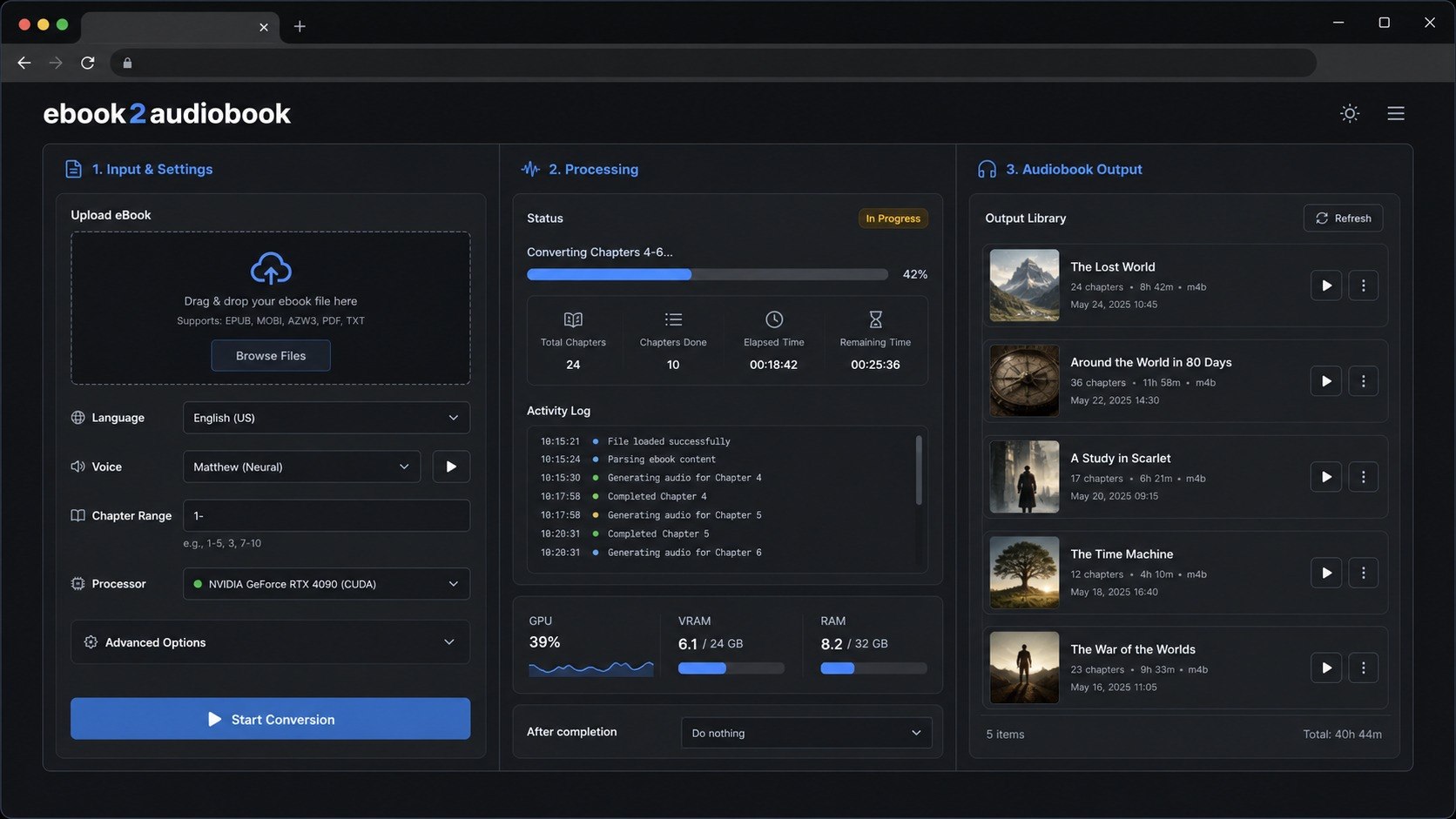
本笔记用于记录 ebook2audiobook 的功能、优点、本地非 Docker 部署方法、日常使用、API 调用和清理维护。
项目简介
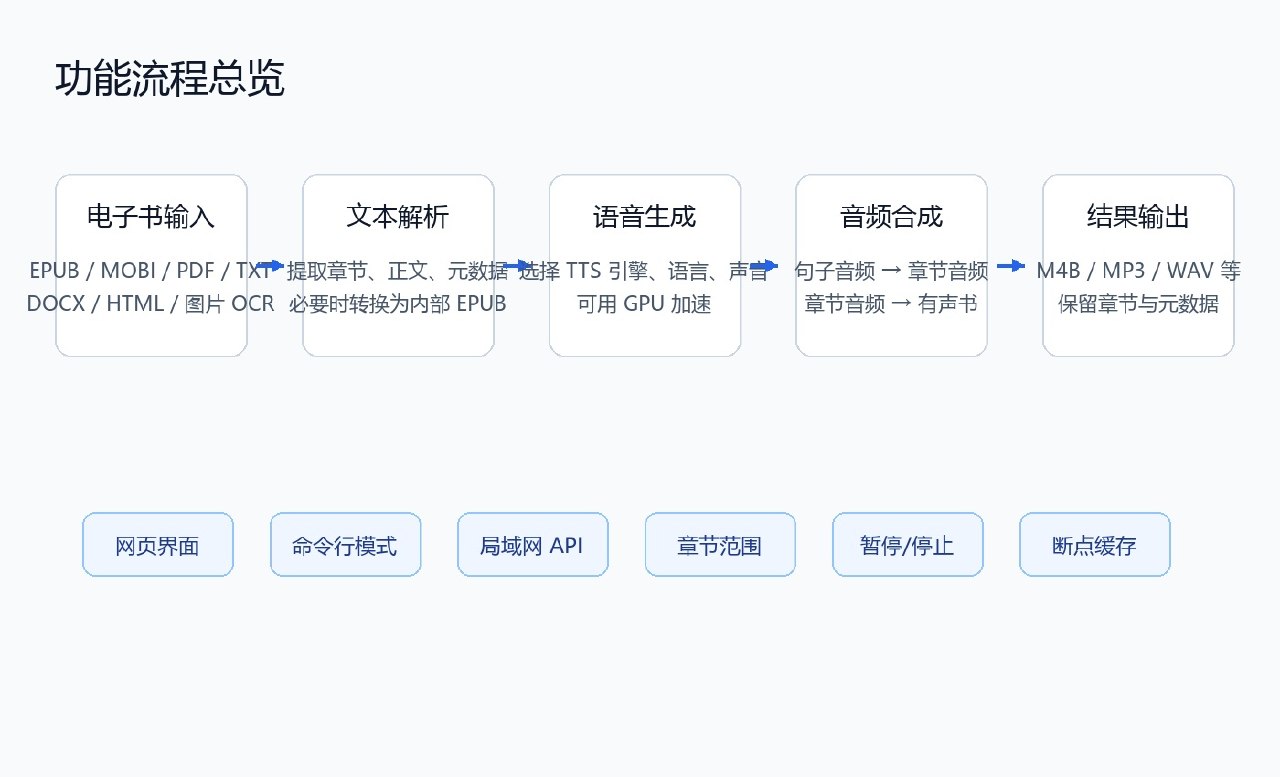
ebook2audiobook 是一个把电子书、文档或短文本转换为有声书的本地工具。它的核心流程是:读取电子书内容,按章节或片段拆分文本,调用 TTS 引擎生成语音,再把句子音频合成为章节音频和最终有声书文件。
适合的使用场景:
- 把 EPUB、MOBI、TXT、PDF、DOCX、HTML 等内容转换为有声书。
- 用网页界面手动上传、选择语言、选择声音并生成音频。
- 在局域网内通过 API 提交转换任务。
- 使用 GPU 加速较长文本的语音生成。
- 对长书按章节或指定章节范围分批转换。
主要功能
- 支持多种输入格式:EPUB、MOBI、AZW3、PDF、TXT、RTF、DOC、DOCX、HTML、ODT、图片等。
- 支持网页界面操作,适合不熟悉命令行的用户。
- 支持命令行 headless 模式,适合批处理和服务器运行。
- 支持局域网 API,可供 NAS、自动化脚本或其他程序调用。
- 支持多种 TTS 引擎,包括 XTTSv2、Bark、Piper、VITS、Fairseq、Tortoise 等。
- 支持声音克隆,可上传参考音频生成接近指定声音的朗读。
- 支持多语言朗读,语言能力取决于所选 TTS 引擎和模型。
- 支持输出 M4B、MP3、WAV、FLAC、M4A、OGG 等格式。
- 支持章节、元数据和长音频拆分,适合有声书播放器管理。
- 支持 SML 标记,可控制停顿、换声音等朗读细节。
- 可使用 CUDA、ROCm、MPS、XPU 等硬件后端加速,具体取决于系统和模型支持。
优点
- 本地运行,电子书和声音素材不必上传到第三方服务。
- 可使用 GPU,长文本转换速度明显优于纯 CPU。
- 输出格式更贴近有声书使用习惯,M4B 对章节和播放器更友好。
- 支持断点和缓存,中途失败后通常不必从零开始。
- 可同时服务网页用户和局域网 API 用户。
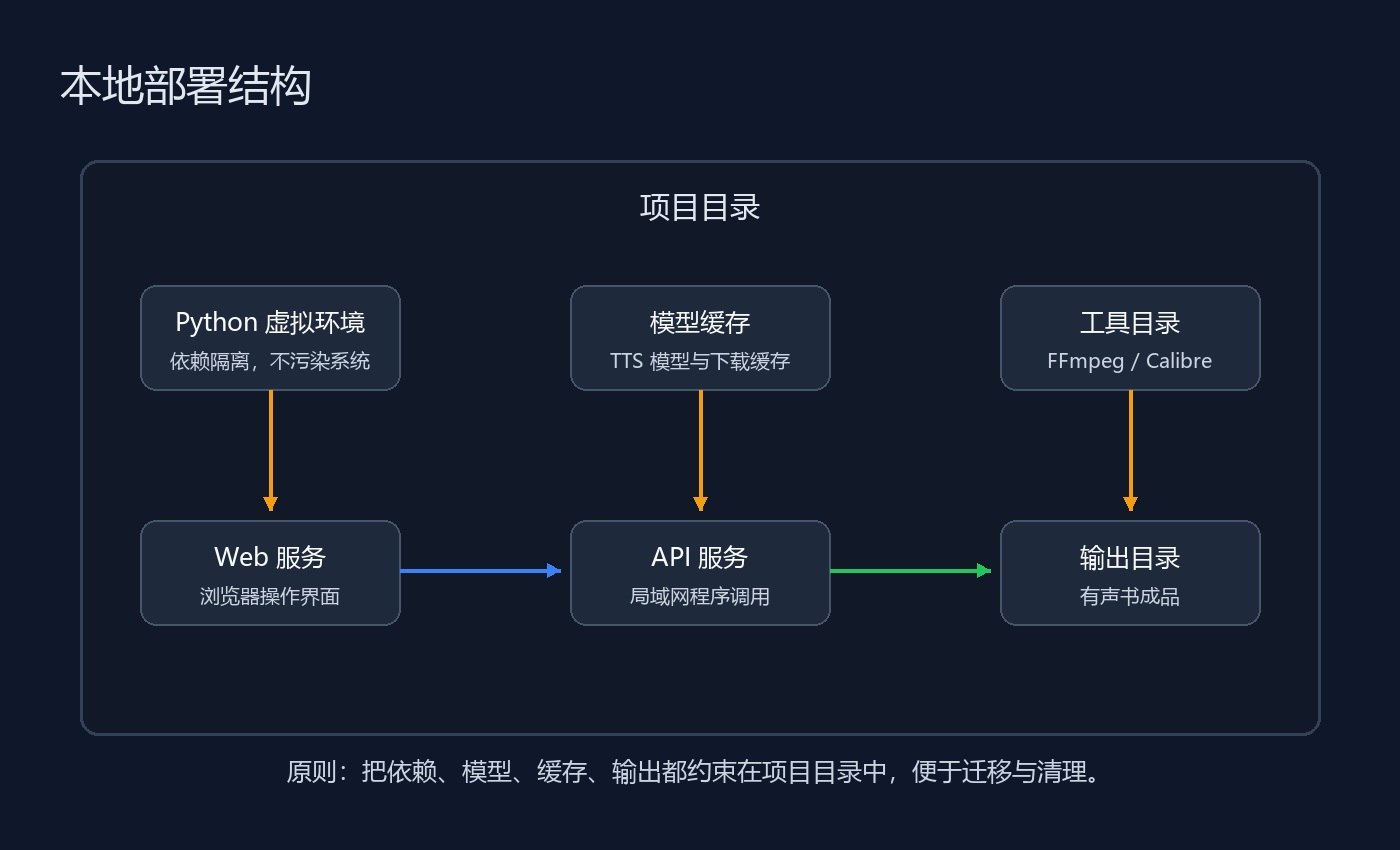
- 依赖、模型、缓存、输出都可以约束在项目目录中,便于迁移、备份和清理。
部署前准备
建议准备:
- Windows、Linux 或 macOS 系统。
- Python 3.10 到 3.12。
- Git。
- FFmpeg,Windows 建议使用 full/shared 构建。
- Calibre,用于多种电子书格式转换。
- NVIDIA GPU 用户需要安装合适的显卡驱动,并安装匹配 CUDA 的 PyTorch。
- OCR 场景可安装 Tesseract,用于图片型 PDF 或图片文字识别。
- 预留足够磁盘空间,模型、缓存和中间音频可能占用较大空间。
注意:
- 本笔记不使用 Docker 部署方式。
- 不建议把项目直接装进系统 Python 环境。
- 不建议把模型缓存散落到系统用户目录,最好统一放在项目相关目录或专门的数据目录。
- 不要转换 DRM 保护或来源不合法的电子书。
推荐目录结构
下面是通用结构示例,可按自己的机器调整:
<code class="language-text">ebook2audiobook/                 # 项目根目录,所有服务从这里启动
├─ .venv/                        # Python 虚拟环境,隔离项目依赖
├─ models/                       # 模型缓存目录,保存 TTS 模型
├─ tools/                        # 外部工具目录,例如 FFmpeg、Calibre
├─ ebooks/                       # 可选:放待转换电子书
├─ voices/                       # 可选:放声音克隆参考音频
├─ audiobooks/                   # 默认输出目录,保存最终有声书
├─ run/                          # 运行期临时文件、上传缓存、pid 文件
└─ tmp/                          # 转换处理中间目录、Calibre 临时缓存
</code>
Windows 手动部署
以下示例使用 PowerShell。请把示例路径替换成自己的通用项目目录。
<code class="language-powershell">cd C:AI # 进入准备放置项目的上级目录。
git clone https://github.com/DrewThomasson/ebook2audiobook.git # 克隆官方仓库到本地。
cd .ebook2audiobook # 进入项目目录。
python -m venv .venv # 创建 Python 虚拟环境,避免污染系统 Python。
..venvScriptsActivate.ps1 # 激活当前项目的虚拟环境。
python -m pip install --upgrade pip # 升级 pip,减少安装依赖时的兼容问题。
pip install -r requirements.txt # 安装项目依赖。
</code>
如果使用 NVIDIA GPU,通常还需要安装与显卡驱动匹配的 PyTorch CUDA 版本。下面只是示例,实际 CUDA 版本要按自己的环境选择。
<code class="language-powershell">pip uninstall -y torch torchaudio torchvision # 卸载可能装错的 CPU 版或不匹配版本。
pip install torch torchaudio torchvision --index-url https://download.pytorch.org/whl/cuXXX # 安装示例 CUDA 版 PyTorch,请按官方说明替换 cuXXX。
python -c "import torch; print(torch.cuda.is_available()); print(torch.cuda.get_device_name(0) if torch.cuda.is_available() else 'CPU')" # 检查 PyTorch 是否能看到 CUDA。
</code>
FFmpeg 与 Calibre
FFmpeg 用于音频编码、合并和格式转换。Calibre 用于把 EPUB 以外的电子书格式转换成内部 EPUB。
Windows 上建议:
- FFmpeg 使用 full/shared 构建,避免缺少动态库。
- Calibre 可以使用安装版,也可以使用便携版。
- 如果希望完全隔离,可以把 FFmpeg 和 Calibre 放到项目的
tools/目录。 - 启动脚本中临时追加 PATH,比长期修改系统 PATH 更容易迁移。
示例:
<code class="language-powershell">$ffmpegBin = ".toolsffmpegbin" # 假设 FFmpeg 解压在项目 tools 目录中。
$calibreBin = ".toolsCalibre" # 假设 Calibre 位于项目 tools 目录中。
$env:PATH = "$ffmpegBin;$calibreBin;$env:PATH" # 仅给当前终端追加 PATH,不影响系统其它项目。
ffmpeg -version # 检查 FFmpeg 是否可用。
ebook-convert --version # 检查 Calibre 的 ebook-convert 是否可用。
</code>
启动网页界面
基础启动方式:
<code class="language-powershell">cd C:AIebook2audiobook # 进入项目目录。
..venvScriptsActivate.ps1 # 激活项目虚拟环境。
python app.py --script_mode native # 启动 Gradio 网页界面。
</code>
启动后浏览器访问:
<code class="language-text">http://127.0.0.1:7860/
</code>
局域网访问时,把 127.0.0.1 替换成运行电脑的局域网 IP:
<code class="language-text">http://<局域网IP>:7860/
</code>
启动本地 API
如果项目中已有 FastAPI 包装脚本,可用类似方式启动:
<code class="language-powershell">cd C:AIebook2audiobook # 进入项目目录。
..venvScriptsActivate.ps1 # 激活项目虚拟环境。
python local-api.py # 启动本地 API 服务。
</code>
API 文档地址:
<code class="language-text">http://127.0.0.1:7861/docs
</code>
局域网 API 地址:
<code class="language-text">http://<局域网IP>:7861/docs
</code>
API 调用示例
下面是 PowerShell 调用示例。所有路径和 IP 都是占位符,使用时请替换。
<code class="language-powershell">$api = "http://<局域网IP>:7861/convert" # 设置 API 地址,局域网调用时替换成服务器电脑的 IP。
$body = @{ # 准备请求体,提交本地服务器上可访问的电子书路径。
    ebook_path = "D:Booksexample.epub" # 设置电子书文件路径,路径必须能被服务器电脑访问。
    language = "zho" # 设置电子书语言,zho 表示中文。
    tts_engine = "XTTS" # 设置 TTS 引擎。
    device = "cuda" # 设置使用 CUDA GPU;没有 GPU 时可改为 cpu。
    output_format = "m4b" # 设置输出格式,m4b 更适合有声书。
    output_dir = "D:Audiobooks" # 设置输出目录,路径必须在服务器电脑上存在或可创建。
    chapter_range = "3-8" # 设置章节范围,留空或删除此行表示转换全部。
} | ConvertTo-Json # 把 PowerShell 哈希表转换成 JSON 请求体。
$job = Invoke-RestMethod -Method Post -Uri $api -ContentType "application/json" -Body $body # 发送转换请求,并得到任务 ID。
$job # 查看返回的任务信息。
</code>
查询任务状态:
<code class="language-powershell">$jobId = "<job_id>" # 设置任务 ID,这里使用提交任务后返回的 job_id。
Invoke-RestMethod -Uri "http://<局域网IP>:7861/status/$jobId" # 请求任务状态。
</code>
暂停、继续、停止:
<code class="language-powershell">Invoke-RestMethod -Method Post -Uri "http://<局域网IP>:7861/pause/$jobId" # 暂停正在运行的任务。
Invoke-RestMethod -Method Post -Uri "http://<局域网IP>:7861/resume/$jobId" # 继续已暂停的任务。
Invoke-RestMethod -Method Post -Uri "http://<局域网IP>:7861/stop/$jobId" # 停止任务。
</code>
下载结果:
<code class="language-powershell">Invoke-WebRequest -Uri "http://<局域网IP>:7861/download/$jobId" -OutFile ".result.m4b" # 下载转换完成后的有声书文件。
</code>
常用参数说明
| 参数 | 作用 | 示例 |
|---|---|---|
language |
输入文本或电子书语言 | zho、eng、jpn |
tts_engine |
选择 TTS 引擎 | XTTS、BARK、PIPER |
device |
选择处理器 | cuda、cpu |
voice_path |
声音克隆参考音频 | D:Voicessample.wav |
output_format |
输出格式 | m4b、mp3、wav |
output_dir |
输出目录 | D:Audiobooks |
chapter_range |
指定章节范围 | 3-8、1,4,9 |
章节范围
章节范围适合长书测试、分批转换或只转换指定章节。
支持写法:
3-8:转换第 3 到第 8 个章节或片段。1,4,9:只转换第 1、第 4、第 9 个章节或片段。2-4,8,12-15:混合范围和单个章节。- 留空:转换全部。
注意:
- 章节编号从
1开始。 - EPUB 的章节结构并没有完全统一标准,软件识别到的“章节”有时更接近“文本片段”。
- 如果要精确选择,建议先开启章节预览,再确认每段内容。
使用建议
- EPUB 或 MOBI 通常比 PDF 更适合自动章节识别。
- 图片型 PDF 需要 OCR,耗时会明显增加。
- CPU 可以跑,但现代高质量 TTS 通常较慢;有条件建议使用 GPU。
- 第一次使用某个模型时,需要下载模型,耗时和磁盘占用都较大。
- 短文本测试时可以先只选一两个章节,确认声音、语速、语言都正确后再转换整本。
- 输出 M4B 适合有声书播放器,MP3 适合通用播放器。
- 长书建议分段或指定章节范围转换,降低失败后重跑成本。
启停与清理
建议为本地部署准备成对脚本:
启动.cmd:启动前先停止旧残留,再启动 Web 和 API。停止.cmd:停止 Web、API、TTS 子进程、FFmpeg 和转换残留进程。cleanup-project-temp.cmd:停止后清理项目临时文件。
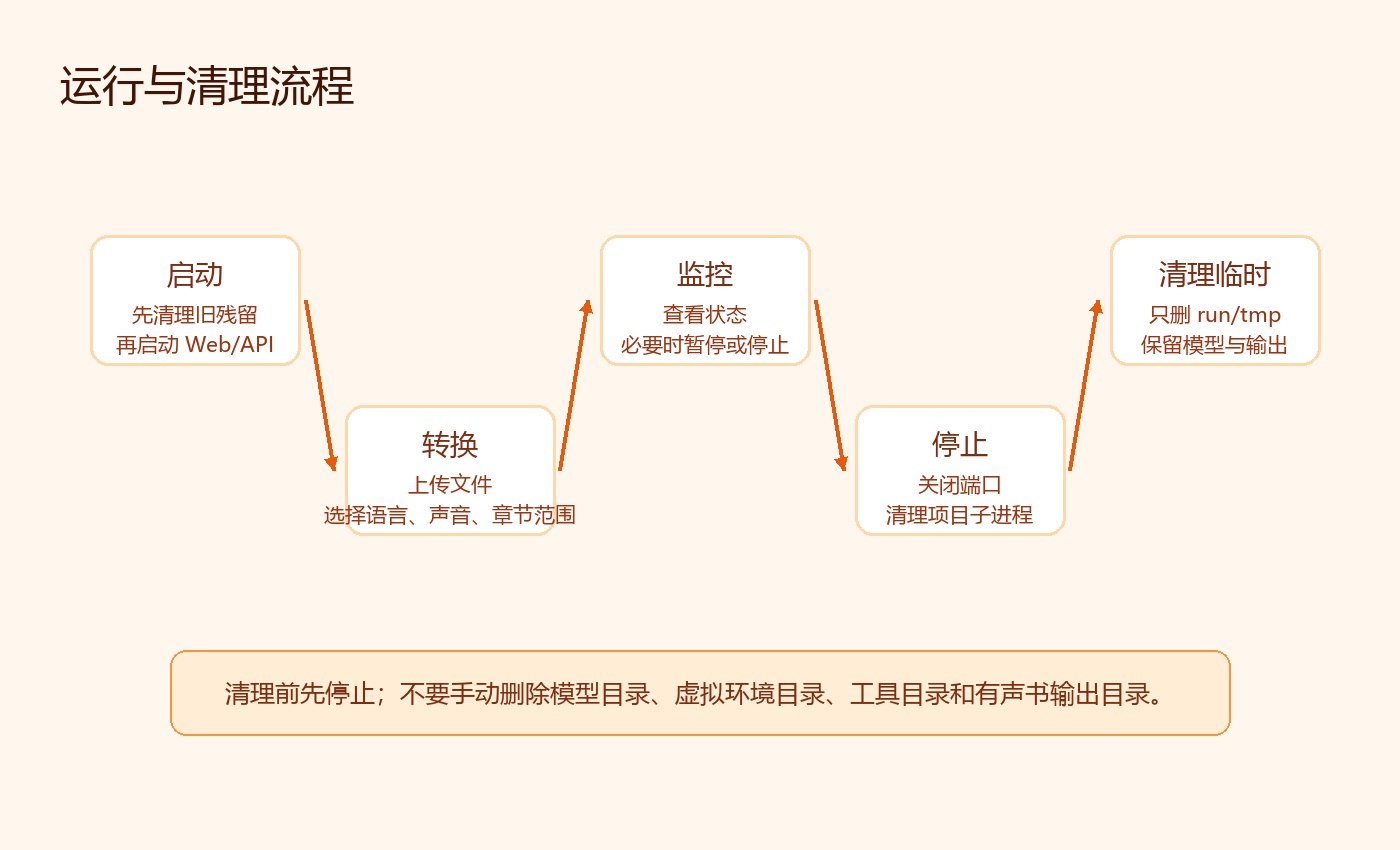
安全清理原则:
- 可以清理:
run/下的临时目录、上传缓存、日志和 pid 文件。 - 可以清理:
tmp/calibre-temp、tmp/calibre-cache、tmp/hf-temp。 - 谨慎清理:
tmp/proc-*,这里可能包含断点恢复、章节音频缓存和中间 EPUB。 - 不建议清理:
.venv/,否则需要重新安装依赖。 - 不建议清理:
models/,否则需要重新下载模型。 - 不建议清理:
tools/,否则 FFmpeg、Calibre 等工具会丢失。 - 不建议清理:
audiobooks/,这里通常是最终输出。
常见问题
转换很慢
可能原因:
- 当前使用 CPU,而不是 GPU。
- 第一次加载模型,需要下载或初始化。
- 文本过长,句子切分数量多。
- 使用的 TTS 引擎本身较慢。
- PDF 或图片输入触发 OCR。
处理建议:
- 检查
device是否选择cuda。 - 检查 PyTorch 是否能识别 CUDA。
- 先用章节范围转换少量章节测试。
- 优先使用结构清楚的 EPUB。
GPU 显存停止后仍有占用
停止本项目后,显存不一定归零。Windows 桌面、浏览器、笔记软件、聊天软件、视频软件都可能占用显存。
判断原则:
- 如果
nvidia-smi里还有本项目 Python 或 TTS 进程,说明项目没有停干净。 - 如果只剩浏览器、桌面窗口管理器、输入法、笔记软件等,通常不是本项目残留。
convert2epub 失败
可能原因:
- Calibre 没装好,或
ebook-convert不在 PATH。 - Calibre 临时目录权限异常。
- 输入文件损坏。
- 文件名、目录权限或临时目录被占用。
- PDF/图片内容需要 OCR,但 OCR 依赖不可用。
处理建议:
- 优先用 EPUB 格式测试。
- 确认 FFmpeg 和 Calibre 能在当前终端运行。
- 停止服务后清理临时目录再重试。
- 避免在权限复杂的系统临时目录中运行,尽量使用项目内临时目录。
网页打不开
处理建议:
- 确认服务是否已经启动完成,首次启动可能需要几分钟。
- 本机访问用
127.0.0.1。 - 局域网访问用运行电脑的真实局域网 IP。
- 确认防火墙允许 7860 和 7861 端口。
- 重启服务后刷新浏览器页面,必要时清理浏览器缓存或 Cookie。
更新与维护
建议更新前先备份:
models/voices/audiobooks/- 自己写的启动、停止和清理脚本
- 自己修改过的配置文件
通用更新流程:
<code class="language-powershell">cd C:AIebook2audiobook # 进入项目目录。
.停止.cmd # 停止正在运行的服务。
git pull # 拉取上游代码更新。
..venvScriptsActivate.ps1 # 激活虚拟环境。
pip install -r requirements.txt # 更新依赖。
.启动.cmd # 重新启动服务。
</code>
资料来源
- 官方仓库:https://github.com/DrewThomasson/ebook2audiobook
- 官方 README 中的功能、格式、硬件要求和基本用法。
- 本地部署经验:依赖隔离、GPU 加速、局域网 API、启动停止脚本、缓存目录清理。


